


КАК ДА НАСТРОИШ IPTV НА XBOX ONE С KODI?
Kodi, едно от най-популярните приложения за IPTV, вече може да се изтегли за Xbox One от Xbox Live. Това е чудесна новина за собствениците на Xbox One — Kodi е изключително гъвкав софтуер за IPTV. Има огромна поддръжка на добавки, които могат да го превърнат в DVR и да пускат съдържание от много IPTV източници. Версията за Xbox One е още в начален етап, така че може да срещнеш някои грешки. Появата на Kodi на Xbox One е символична — Kodi започва като Xbox Media Player за първия Xbox и през 2002 г. е известен като XBMC.
КАК ДА НАСТРОИШ IPTV НА XBOX ONE
В това ръководство ще ти покажем как да пуснеш IPTV канали на Xbox One с Kodi.
Стъпка 1: Включи Xbox One, провери, че е свързан с интернет и че си влязъл в Xbox Live акаунта. Отвори „Xbox Live store“ и потърси „Kodi“. Ако не го виждаш, приложението може временно да е свалено от магазина. Инсталирай го с „Download“.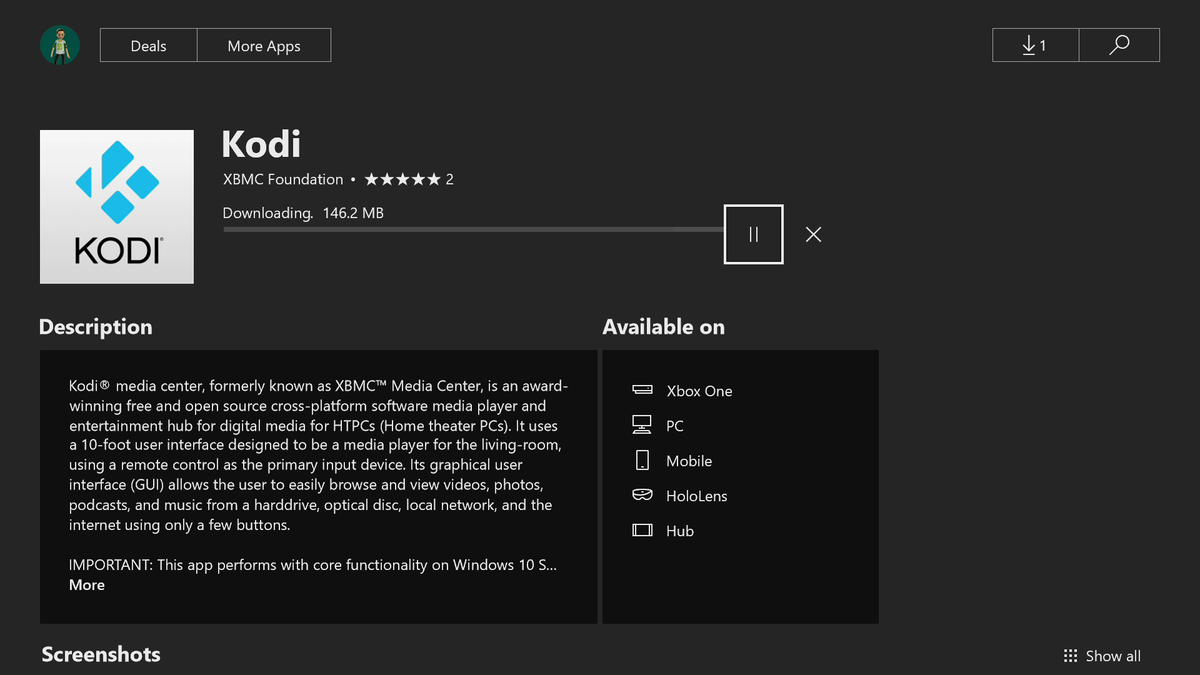
Стъпка 2: Първия път Kodi изглежда почти празен — няма добавки и не показва видеата от диска. Трябват ни добавки. В главното меню на Kodi има раздел TV, от който се добавят много добавки и функции. За да инсталираш добавка, отиди в „TV“, избери „Enter add-on browser“ и после „PVR IPTV Simple Client“.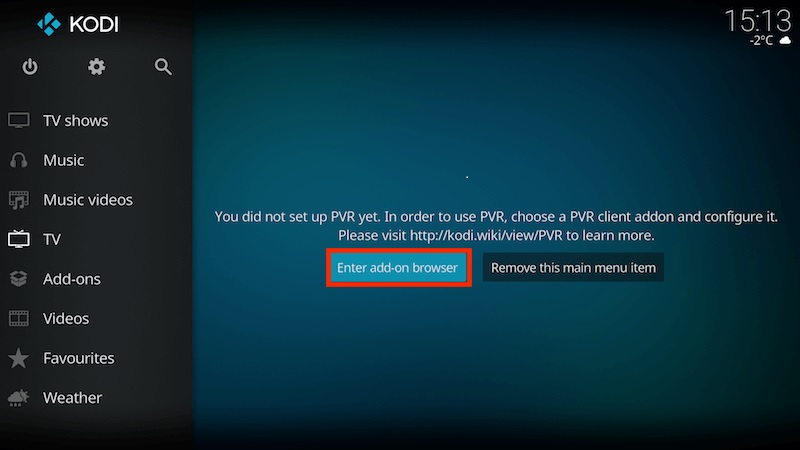
Стъпка 3: Избери „Configure“.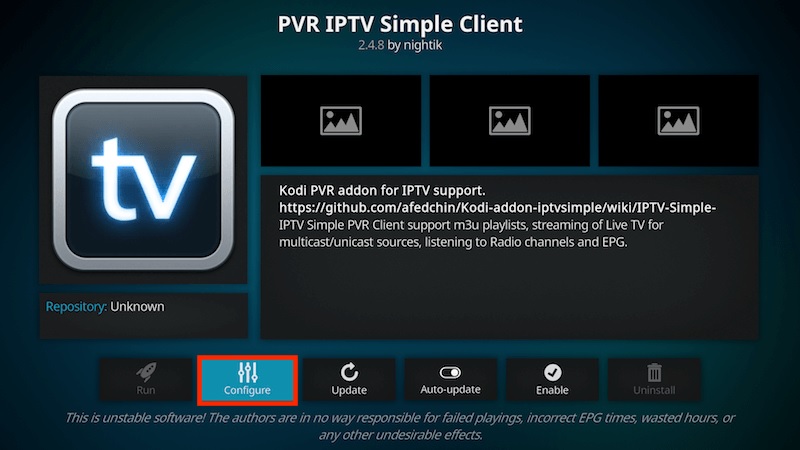
Стъпка 4: Избери „General“.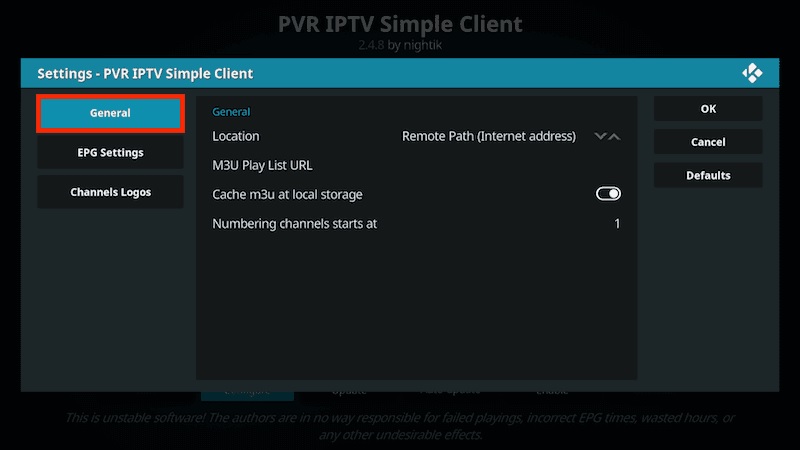
Стъпка 5: Задай „Location“ на „Remote Path“ (адрес в интернет). 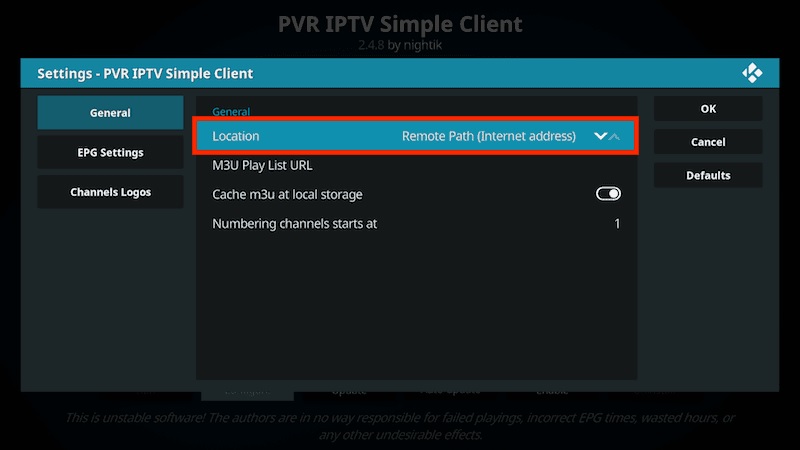
Стъпка 6: Избери „M3U Play List URL“.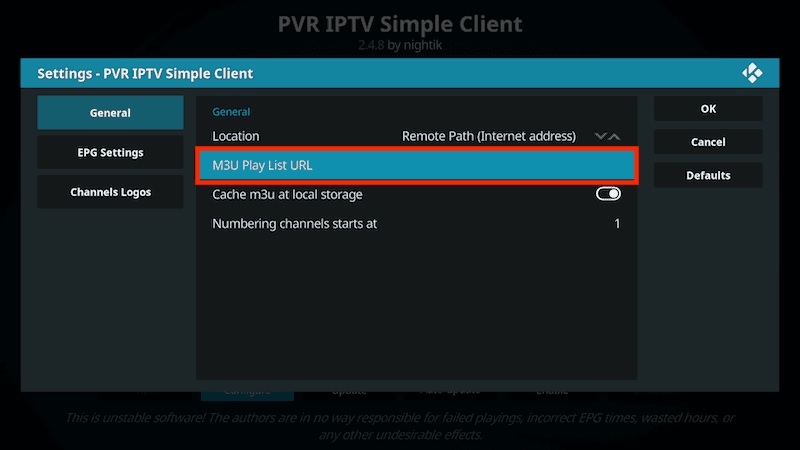
Стъпка 7: Въведи M3U адреса и избери „OK“.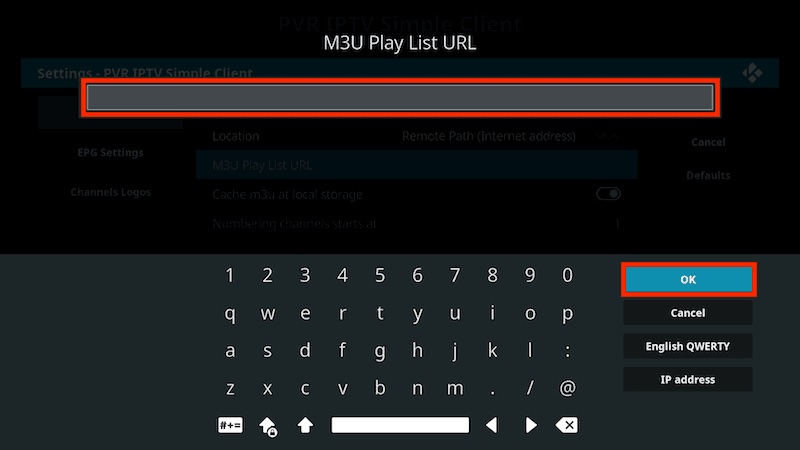
Стъпка 8: Натисни „Enable“.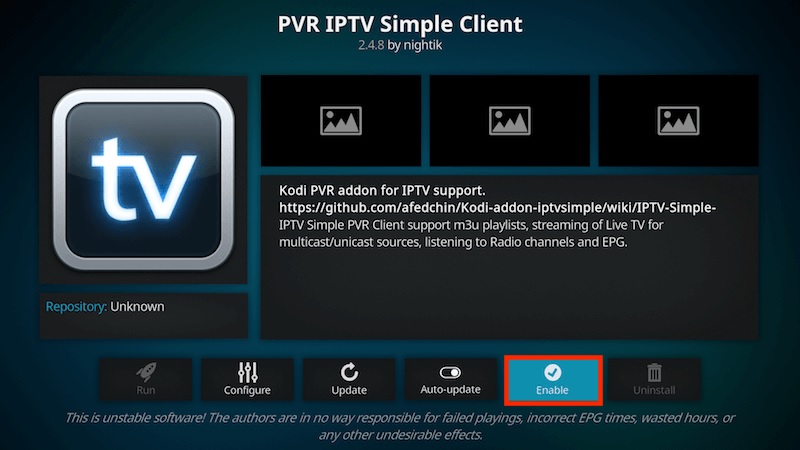
Стъпка 9: Изчакай каналите да се заредят, докато излезе известието „channels loaded“.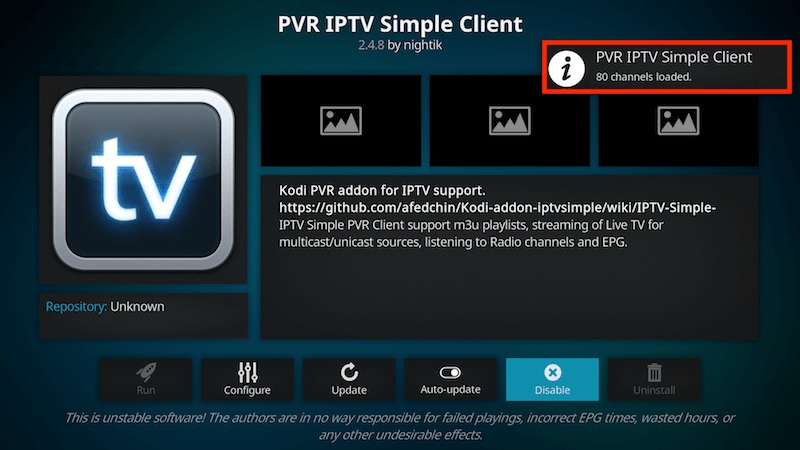
Стъпка 10: Всичко е готово за гледане на IPTV канали на Xbox One с Kodi.