


WIE RICHTE ICH IPTV AUF DER XBOX ONE MIT KODI EIN?
Kodi, eine der beliebtesten Apps für IPTV, ist jetzt für die Xbox One über Xbox Live erhältlich. Eine tolle Nachricht für Xbox-One-Besitzer, denn Kodi ist eine äußerst flexible Software für IPTV. Dank zahlreicher Erweiterungen wird sie zum DVR und streamt aus vielen IPTV-Quellen. Die Xbox-One-Version steht noch am Anfang, es kann also einige Fehler geben. Kodis Rückkehr auf die Xbox ist symbolisch: Die Software begann als Xbox Media Player für die erste Xbox und hieß 2002 XBMC.
SO RICHTEN SIE IPTV AUF DER XBOX ONE EIN
In dieser Anleitung zeigen wir Ihnen, wie Sie IPTV-Kanäle mit Kodi auf die Xbox One bringen.
Schritt 1: Schalten Sie die Xbox One ein und stellen Sie sicher, dass sie online ist und Sie bei Xbox Live angemeldet sind. Öffnen Sie den „Xbox Live store“ und suchen Sie „Kodi“. Wenn Sie es nicht finden, wurde die App eventuell vorübergehend entfernt. Installieren Sie sie mit „Download“.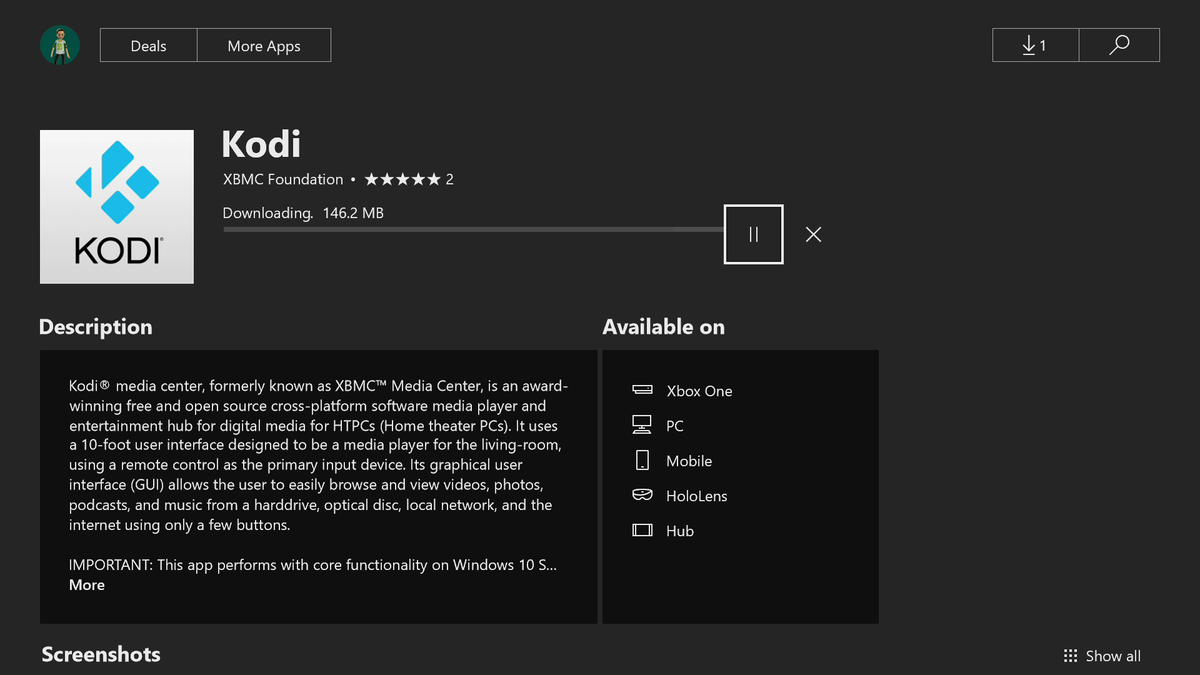
Schritt 2: Beim ersten Start wirkt Kodi recht leer — ohne Erweiterungen und ohne Videos von der Festplatte. Wir brauchen Erweiterungen. Im Hauptmenü gibt es den Bereich TV, über den Sie viele Erweiterungen und Funktionen hinzufügen. Gehen Sie zu „TV“, wählen Sie „Enter add-on browser“ und dann „PVR IPTV Simple Client“.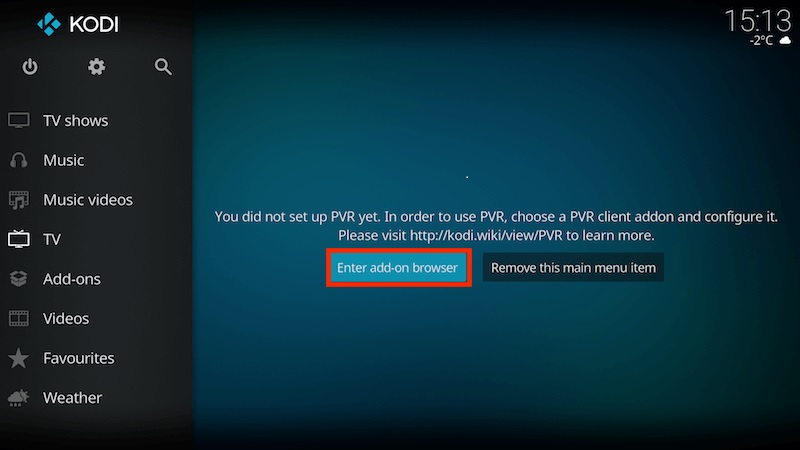
Schritt 3: Wählen Sie „Configure“.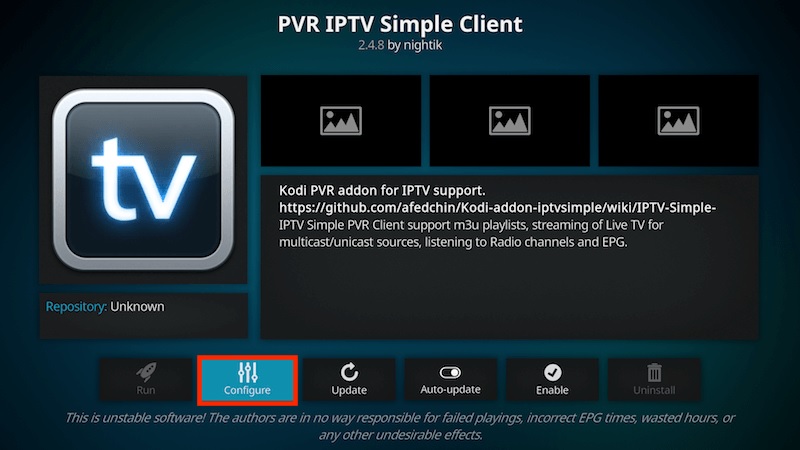
Schritt 4: Wählen Sie „General“.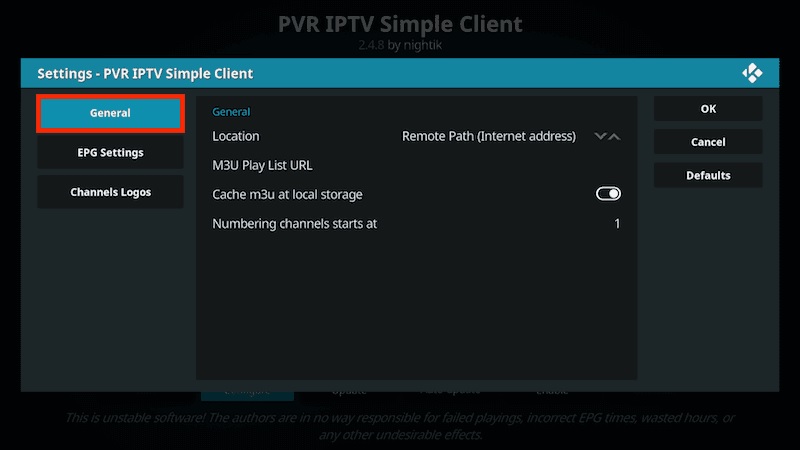
Schritt 5: Stellen Sie „Location“ auf „Remote Path“ (Internetadresse). 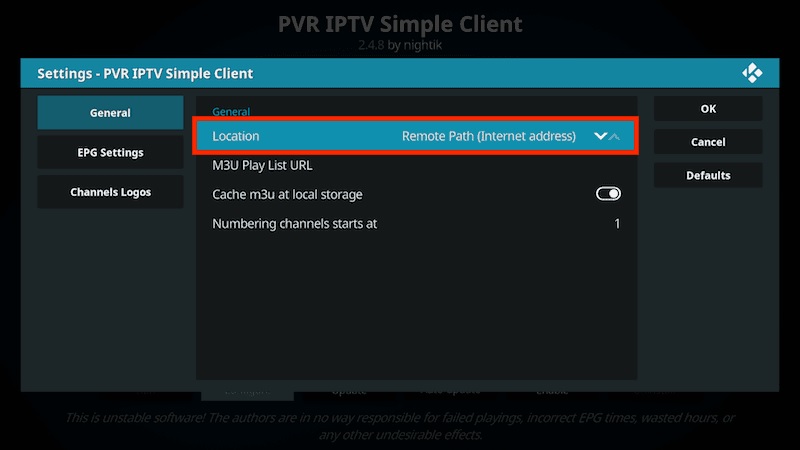
Schritt 6: Wählen Sie „M3U Play List URL“.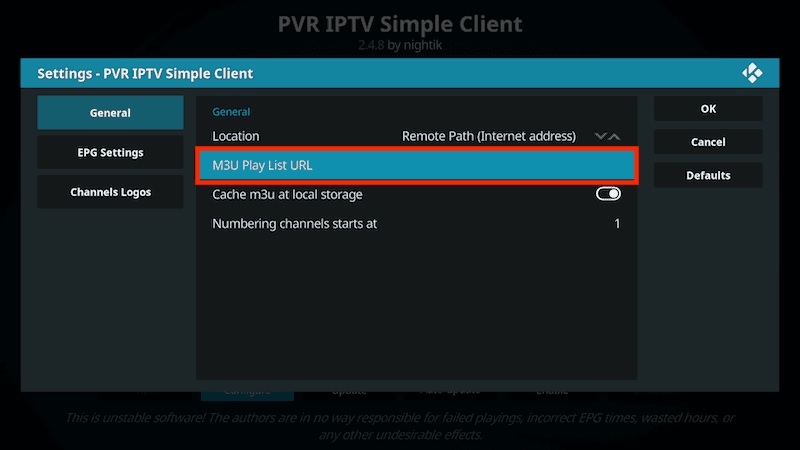
Schritt 7: Geben Sie die M3U-URL ein und wählen Sie „OK“.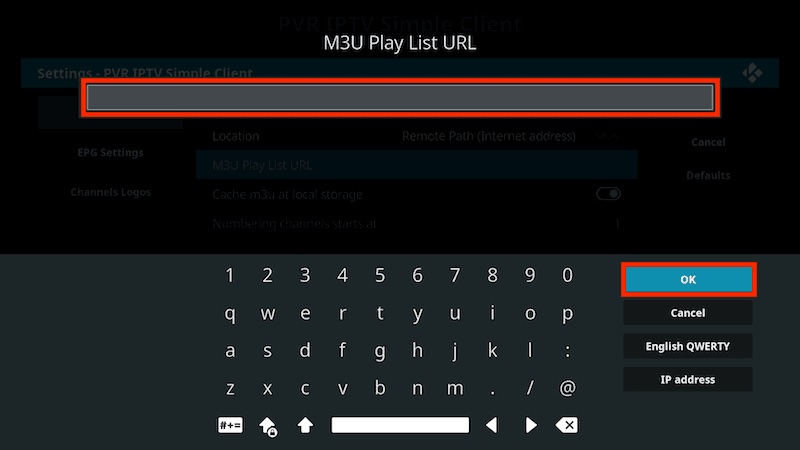
Schritt 8: Klicken Sie auf „Enable“.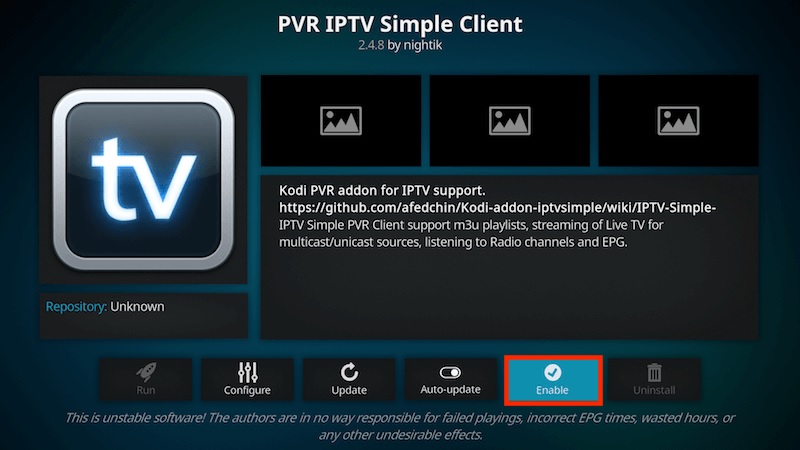
Schritt 9: Warten Sie, bis die Kanäle geladen sind und die Meldung „channels loaded“ erscheint.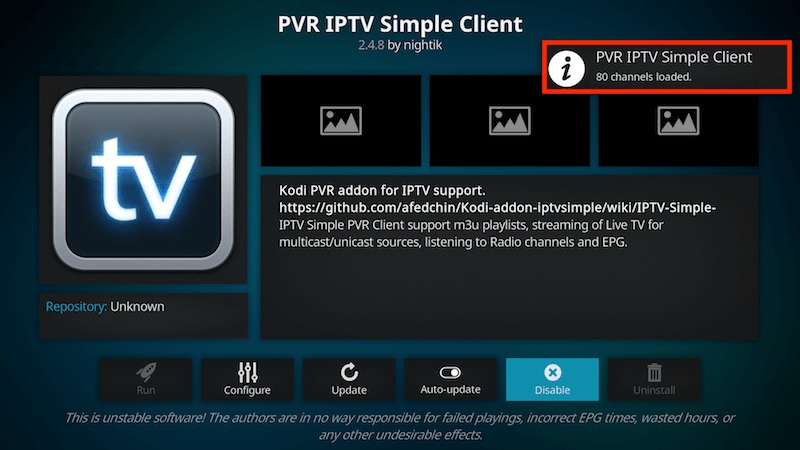
Schritt 10: Alles ist bereit, um IPTV-Kanäle mit Kodi auf der Xbox One zu schauen.