

Как да добавиш IPTV канали в TVIP Box (нова версия)
Забележка: Когато заявяваш тест, не забравяй да напишеш MAC адреса от гърба на кутията.
Това ръководство е за новите TVIP кутии като 605 и 615. Ако кутията е по-стара, например 410, трябва да обновиш операционната система на TVIP или да ползваш ръководството за старите версии.

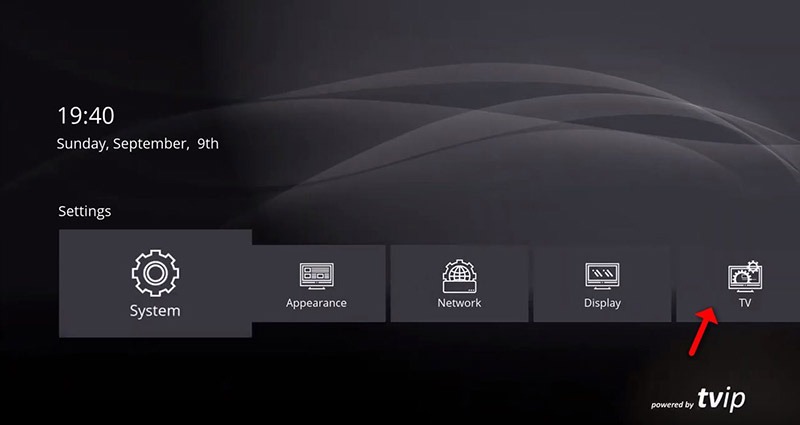
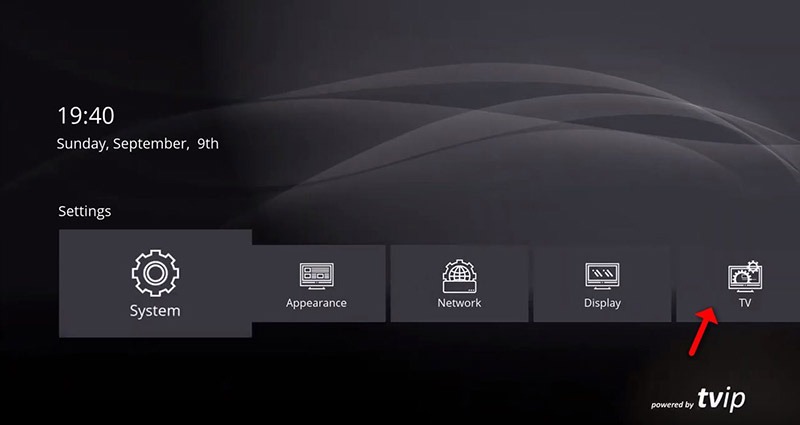
Стъпка 1: Пусни TVIP кутията и направи основните настройки като език и час. От главното меню слез до „Setting“ и натисни „TV“, както на снимката по-долу.
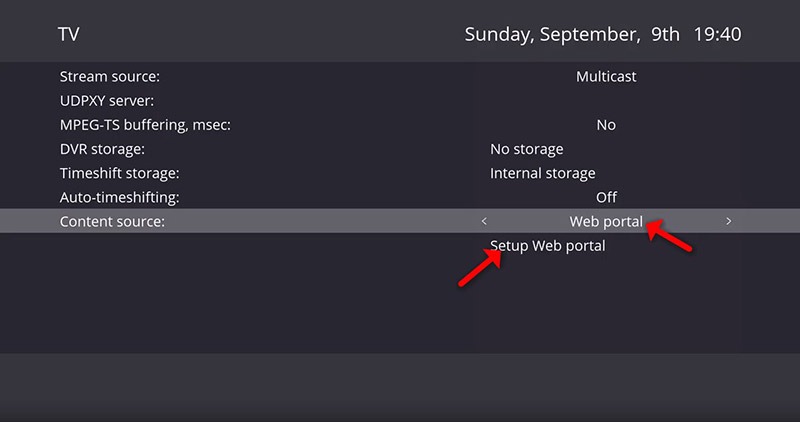
Стъпка 2: Смени Content source на „Web portal“ и натисни „Setup Web portal“.
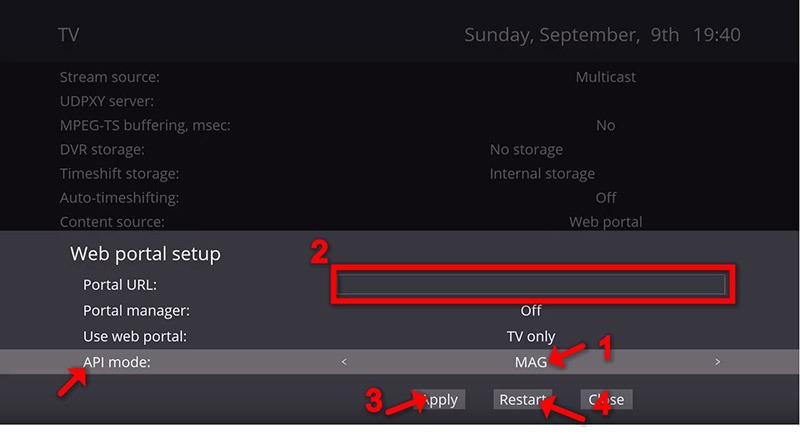
Стъпка 3: Първо смени API Mode на „GSTB“, после за „Portal URL:“ питай в чата за поддръжка. Накрая натисни „Apply“ и „Restart“.
Стъпка 4: След рестарта натисни „Watch TV“ в главното меню и изчакай порталът да зареди плейлиста. Може да отнеме няколко минути.
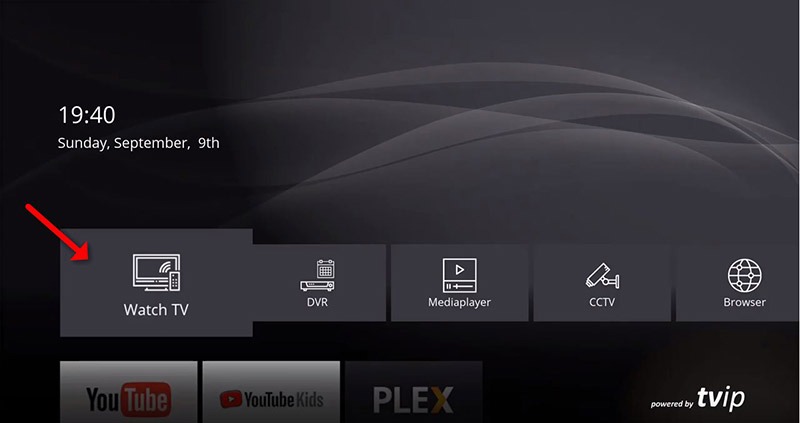
Стъпка 5: Каналите се появяват автоматично — избери който искаш и гледай.
TVIP BOX (стара версия)
Как да добавиш IPTV канали в TVIP Box (стара версия)
Забележка: Когато заявяваш тест, не забравяй да напишеш MAC адреса от гърба на кутията.
Стъпка 1: От главното меню избери „Setting“, както на снимката по-долу.
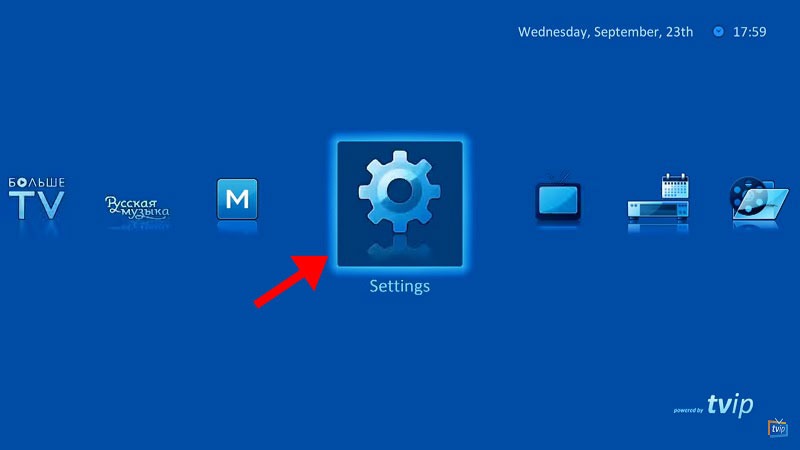
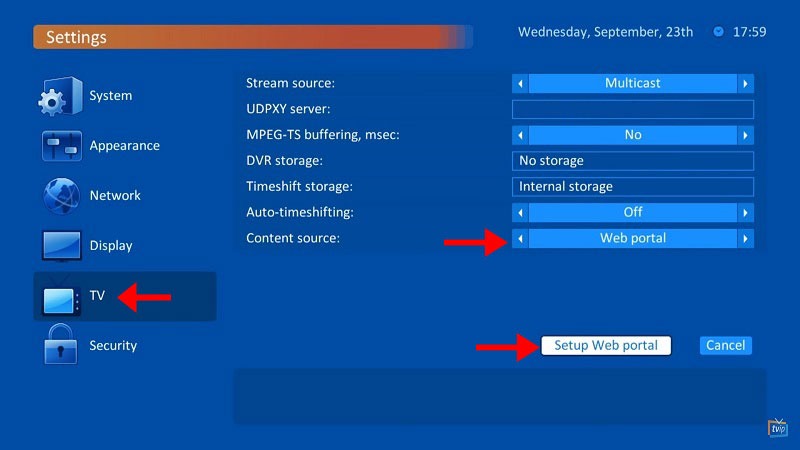
Стъпка 2: В дясното меню избери иконата „TV“, после вдясно смени Content source на „Web portal“ и натисни „Setup Web portal“
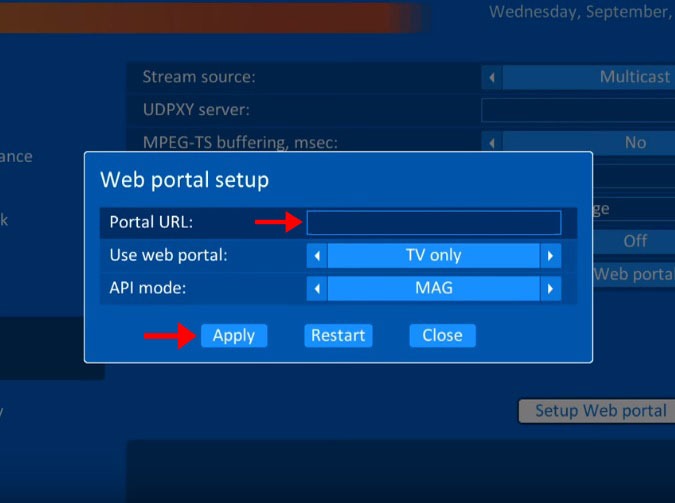
Стъпка 3: За „Portal URL:“ питай в чата за поддръжка и натисни бутона „Apply“.
Стъпка 4: След като добавиш адреса на портала, изчакай да се зареди плейлистът. Може да отнеме няколко минути.

Стъпка 5: Каналите се появяват автоматично — избери който искаш и гледай.
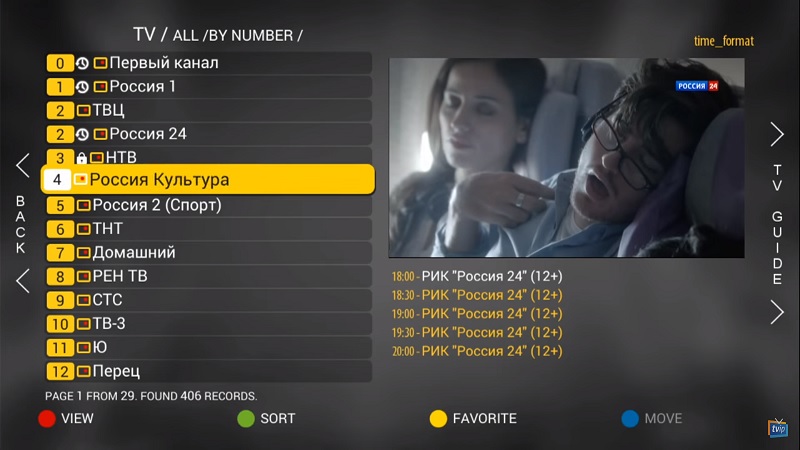
TVIP BOX (M3u линк)
Как да добавиш M3u Plus линк в TVIP Box
Стъпка 1: Пусни TVIP кутията и направи основните настройки като език и час. От главното меню слез до „Setting“ и натисни „TV“, както на снимката по-долу.
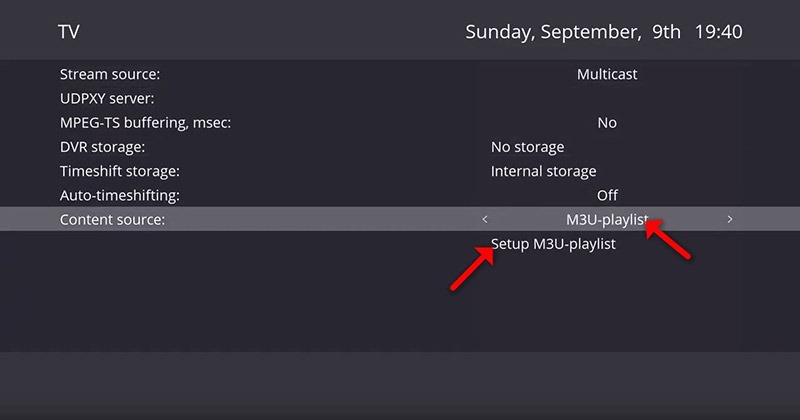
Стъпка 2 = Смени Content source на „M3U-playlist“ и натисни „Set up M3U-playlist“.
Стъпка 3 = Въведи M3U адреса от IPTV доставчика и натисни „Apply“ и „Restart“.