


IPTV auf Smart STB einrichten
Smart STB ist eine Android-App für Samsung- und LG-Smart-TVs. Damit erhalten Sie IPTV über ein Portal wie bei MAG-Boxen, mit allen Funktionen, die man von MAG und Stalker-Portal erwartet.
Funktionen von Smart STB
Plattform auf Basis der MAG 250
– Live-TV-Liste nach Kategorien
– On-Demand-Liste nach Kategorien
– Elektronischer Programmführer (EPG)
– Senderlogos (Picons)
– Schnelles Umschalten der Kanäle
Aktivierung der Testphase
Schritt 1: Suchen und installieren Sie Smart STB im App-Store Ihres Smart-TVs.
Danach starten wir die Testphase. Dazu brauchen wir zuerst die Software-MAC-Adresse, die für die Aktivierung auf der Smart-STB-Seite nötig ist.
So finden Sie die Software-MAC-Adresse:

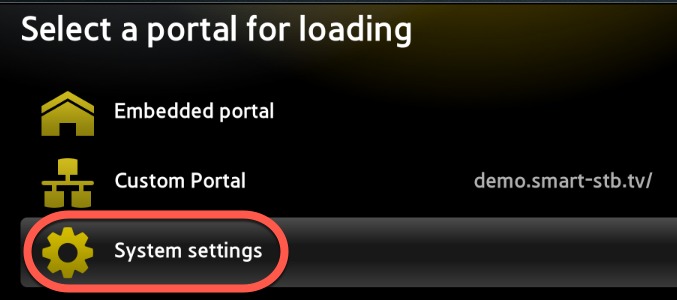
Schritt 2: Wählen Sie „System Settings“.
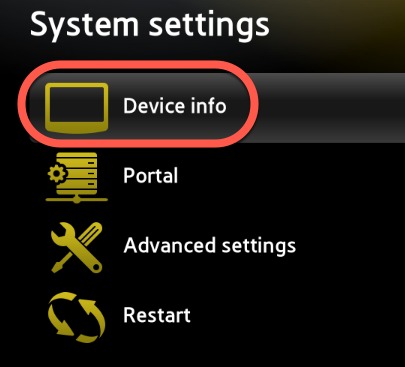
Schritt 3: Wählen Sie „Device Info“.
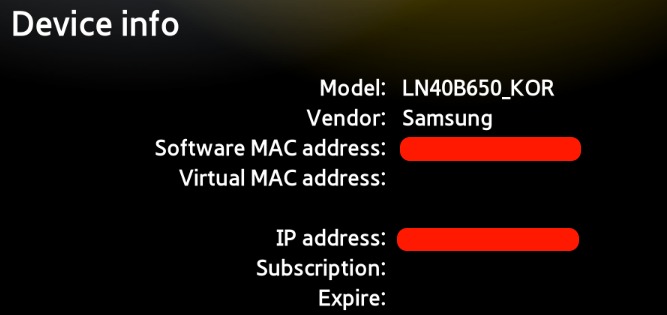
Hier sehen Sie Informationen zum Gerät und die MAC-Adressen.
Software-MAC-Adresse — nötig für die App-Aktivierung auf der Smart-STB-Website.
Virtuelle MAC-Adresse — nötig für die Aktivierung des IPTV-Dienstes beim Anbieter.
Schritt 4: Jetzt, da wir die MAC-Adressen kennen, aktivieren wir die Testphase. Öffnen Sie die Aktivierungsseite von Smart-STB: https://smart-stb.net/index.php?_url=/order/unlock-custom-portal-for-smart-tv.
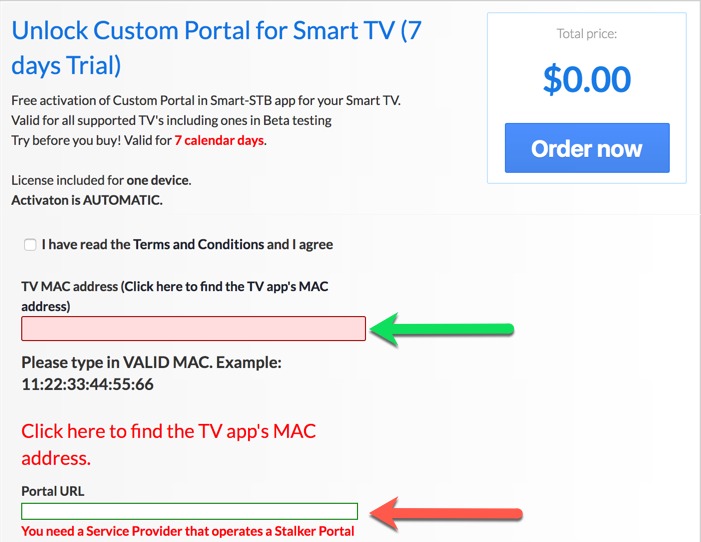
Schritt 5: Der Link öffnet die Seite aus dem Bild. Der grüne Pfeil zeigt das Feld für die Software-MAC-Adresse, der rote das Feld für die Stalker-Portal-URL — sie kann hier oder später in der App am Fernseher eingegeben werden. Haken Sie die Nutzungsbedingungen an und klicken Sie auf Order Now
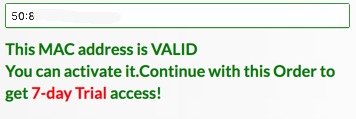
Wenn Daten und MAC-Adresse stimmen, erscheint die obige Meldung in grüner Schrift.
Schritt 6: Sie müssen sich früher oder später auf deren Website registrieren. Falls noch nicht geschehen, empfehlen wir es: https://smart-stb.net
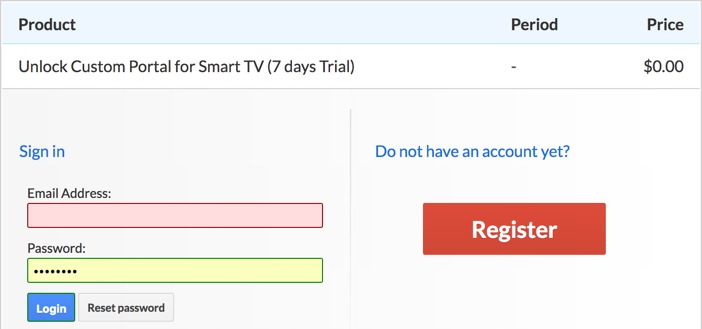
Schritt 7: Klicken Sie auf „CheckOut“.
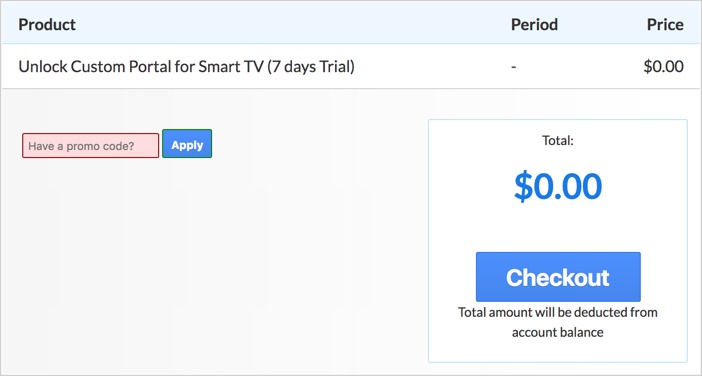
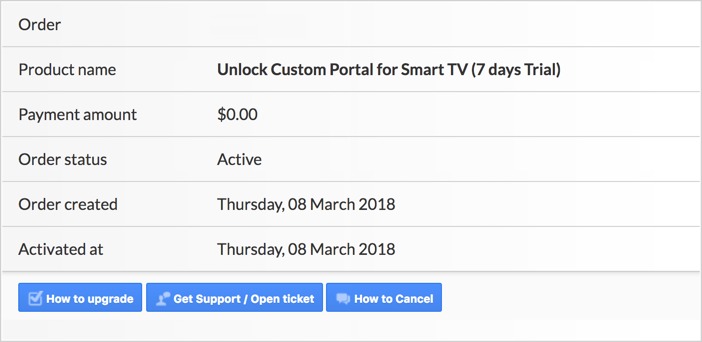
Wie Sie sehen, steht der Order Status auf Active — die Testphase läuft.
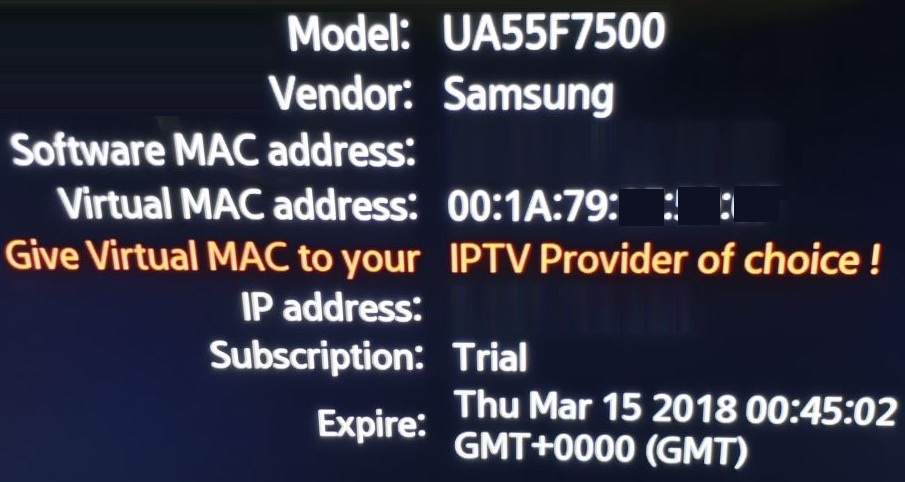
Wenn Sie in der App am Fernseher zur Seite „Device Details“ zurückgehen, sehen Sie die laufende Testphase mit Ablaufdatum.
Aktivierung der kostenpflichtigen Lizenz
Da Software-MAC-Adresse und Konto bei Smart-STB bereits eingerichtet sind, ist das Upgrade auf eine bezahlte Lizenz ganz einfach.
Schritt 1: Öffnen Sie die Smart-STB-Website und melden Sie sich an.
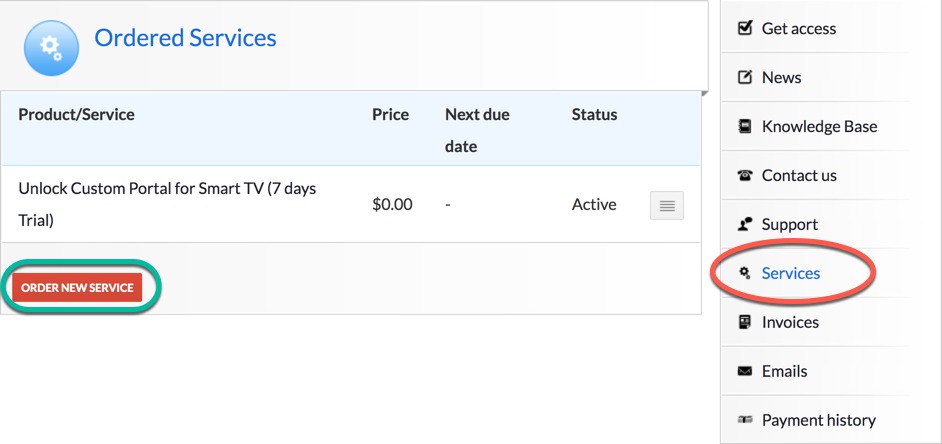
Schritt 2: Klicken Sie im linken Menü auf „Services“. Dort steht die kostenlose 7-Tage-Testphase. Fügen Sie mit „Order New Service“ eine bezahlte Lizenz hinzu.
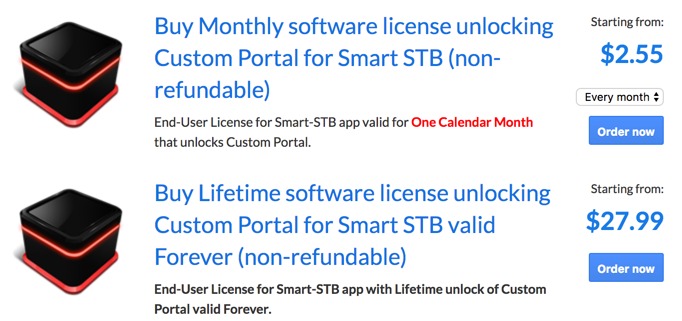
Schritt 3: Das sind die monatlichen und jährlichen Lizenzen, die Sie abonnieren können.
Wenn Sie zum Beispiel das Lifetime-Paket wählen, ändert sich der Status auf der Geräteinfoseite auf Paid, da es nie abläuft.
Einrichtung des IPTV-Stalker-Portals
Die App ist aktiviert — jetzt fügen wir eine IPTV-Quelle hinzu. Suchen Sie auf der Geräteinfoseite die virtuelle MAC-Adresse und senden Sie sie Ihrem Anbieter. Er registriert sie und gibt Ihnen eine Stalker-Portal-URL. Danach gehen Sie so vor:
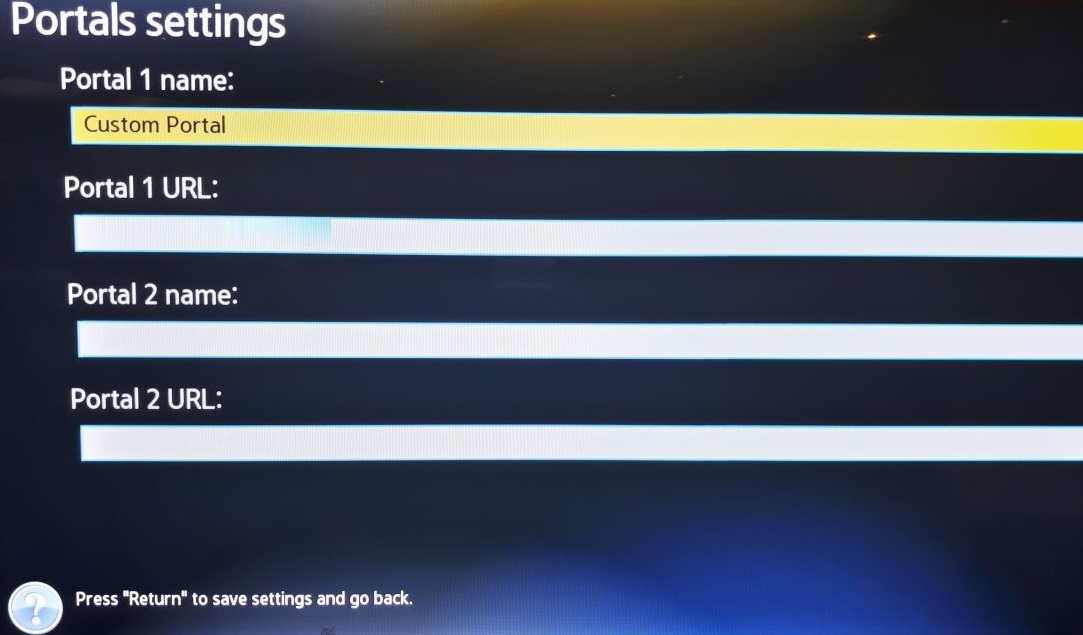
Wie am Anfang dieser Anleitung drücken Sie Enter, sobald „Loading Portal“ erscheint. Sie sehen die Seite Portal Settings wie im Bild. Geben Sie bei Portal 1 einen Namen ein; die Portal URL erfragen Sie im Support-Chat. Drücken Sie dann Return auf der Fernbedienung und wählen Sie auf der vorherigen Seite Restart Portal. Beim nächsten Start lädt das Portal mit Bouquets und allen Daten des IPTV-Dienstes.