


ΠΩΣ ΡΥΘΜΙΖΩ ΤΟ IPTV ΣΤΟ PS4;
Αυτός ο οδηγός δείχνει πώς να χρησιμοποιήσετε το Plex στο PS4 για να βλέπετε κανάλια IPTV.
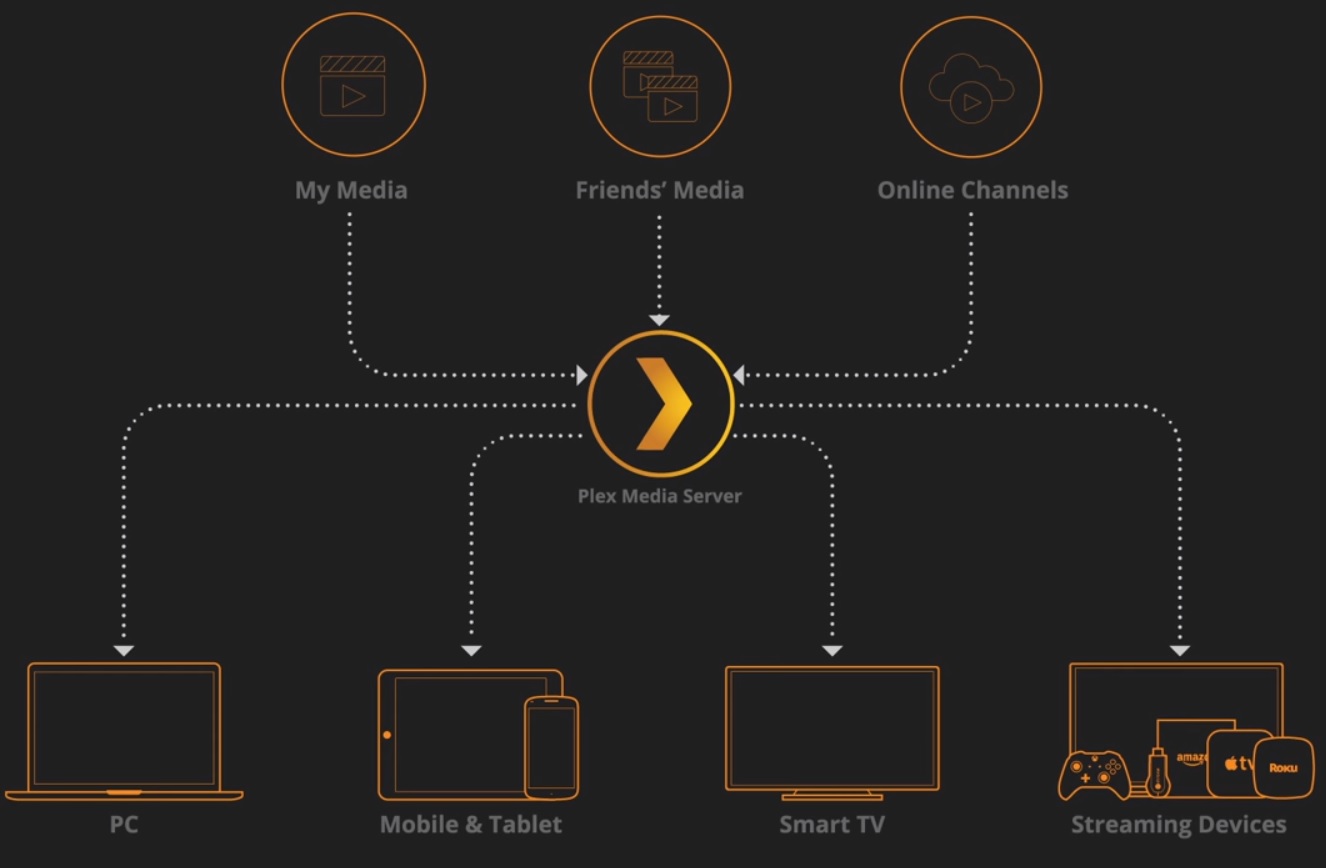
Το Plex είναι media server για απλούς χρήστες και, σε σύγκριση με τους ανταγωνιστές, δεν απαιτεί πολλές τεχνικές γνώσεις. Μεταδίδει περιεχόμενο από το οικιακό δίκτυο σε όλες τις συμβατές συσκευές.

ΤΙ ΕΙΝΑΙ ΤΟ PLEX
Το Plex είναι σύστημα αναπαραγωγής με το οποίο μοιράζεστε εύκολα ταινίες, σειρές, μουσική, φωτογραφίες και κάθε περιεχόμενο που έχετε. Ένας διακομιστής φιλοξενεί το περιεχόμενο και τα players το αναπαράγουν. Εγκαθιστάτε το Plex Media Server σε υπολογιστή του οικιακού δικτύου και προσθέτετε περιεχόμενο στις βιβλιοθήκες — ο διακομιστής συλλέγει τις πληροφορίες. Μετά συνδέετε μια εφαρμογή (στο Plex λέγεται Client) στην τηλεόραση, στο κινητό, στο tablet κ.λπ. Στο οικιακό δίκτυο οι εφαρμογές βρίσκουν αμέσως τον διακομιστή και εμφανίζουν το περιεχόμενο έτοιμο για προβολή.
ΤΟ ΠΕΡΙΕΧΟΜΕΝΟ ΣΑΣ ΣΕ ΕΝΑ ΚΕΝΤΡΙΚΟ ΣΗΜΕΙΟ
Για να λειτουργήσει το Plex, πρέπει να στήσετε τον διακομιστή σε υπολογιστή στο σπίτι. Χωρίς διακομιστή οι εφαρμογές δεν μπορούν να παίξουν τίποτα. Μπορεί να φαίνεται λίγο περίπλοκο, αλλά τα πλεονεκτήματα είναι τεράστια. Την πρώτη φορά που ανοίξαμε το Plex ενθουσιαστήκαμε.
ΕΥΚΟΛΟΣ ΔΙΑΜΟΙΡΑΣΜΟΣ
Η προσθήκη εφαρμογής στο Plex είναι εύκολη: την εγκαθιστάτε, την ανοίγετε και βρίσκει μόνη της τους διακομιστές Plex στο δίκτυο. Ο διακομιστής της δίνει τα στοιχεία της βιβλιοθήκης και όλα είναι έτοιμα. Το καλό είναι ότι, όταν ο διακομιστής είναι ρυθμισμένος και λειτουργεί, δεν χρειάζεται τίποτα άλλο — η εφαρμογή θέλει λίγα δευτερόλεπτα για να βρει το περιεχόμενο και να το παίξει.
ΚΕΝΤΡΙΚΟΣ ΕΛΕΓΧΟΣ
Αφού όλο το περιεχόμενο βρίσκεται σε έναν διακομιστή, διαχειρίζεστε τη συλλογή σας από ένα σημείο. Μπορείτε να προσθέσετε νέες ταινίες ή να αλλάξετε την αφίσα μιας αγαπημένης σειράς. Όλα ελέγχονται από το Plex Web App στον browser, από οπουδήποτε στο σπίτι. Κάθε αλλαγή είναι αμέσως διαθέσιμη σε όλες τις εφαρμογές.
ΘΥΜΑΤΑΙ ΤΙ ΕΧΕΤΕ ΔΕΙ
Ο διακομιστής θυμάται τι έχετε δει ή βλέπετε τώρα. Κάθε εγγραφή έχει σήμανση «προβλήθηκε». Αν σταματήσετε στη μέση, θυμάται πού μείνατε και συνεχίζει από εκεί — σε κάθε εφαρμογή, όχι μόνο σε αυτήν όπου ξεκινήσατε.
Επισκόπηση του Plex
ΠΩΣ ΝΑ ΔΕΙΤΕ ΚΑΝΑΛΙΑ IPTV ΣΤΟ PS4 ΜΕ ΤΟ PLEX
Βήμα 1: Κατεβάστε και εγκαταστήστε το Notepad++ για να συνεχίσετε.
Λήψη: https://notepad-plus-plus.org/download/v7.1.html
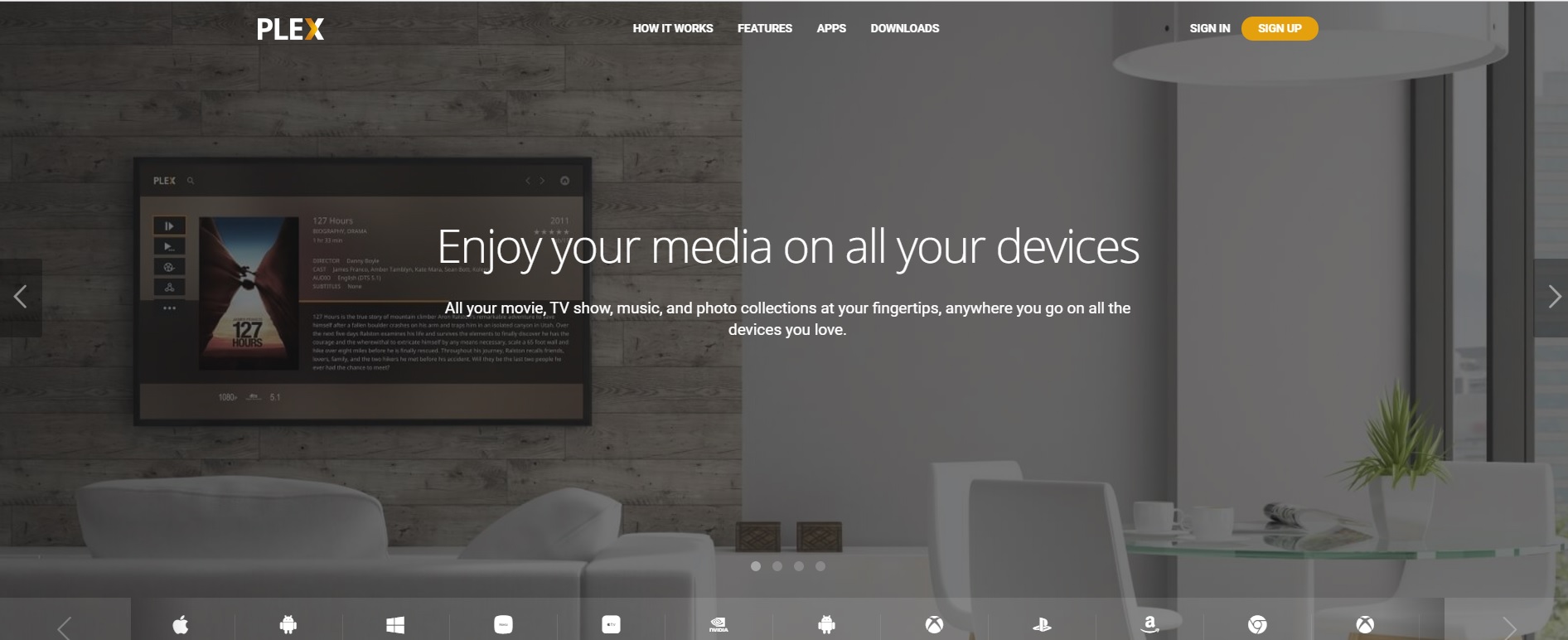
Βήμα 2: Ανοίξτε το https://www.plex.tv/ και δημιουργήστε λογαριασμό. Με το Plex μπορείτε να βλέπετε ταινίες, μουσική και φωτογραφίες από τον υπολογιστή, αλλά αυτός ο οδηγός αφορά το IPTV στο PS4.
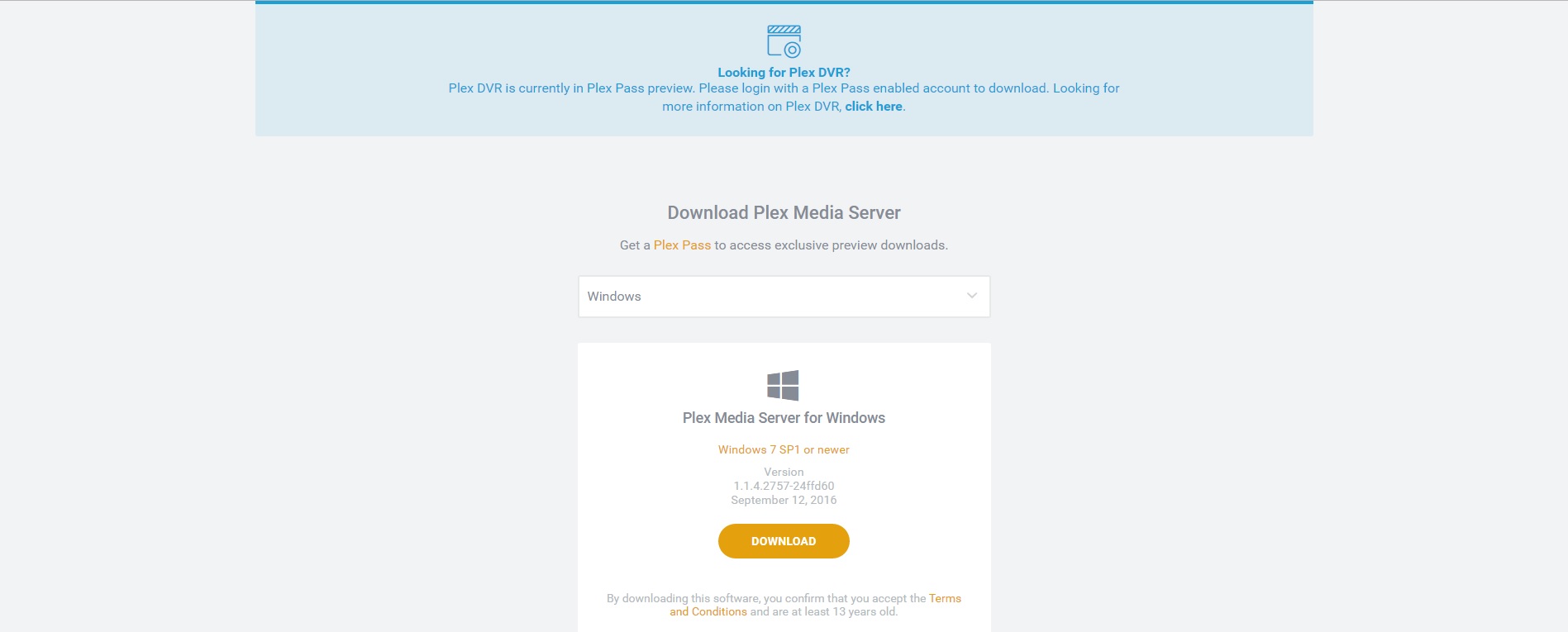
Βήμα 3: Αφού δημιουργήσετε λογαριασμό, μεταβείτε στα «Downloads», βρείτε το «Plex Media Server» και κατεβάστε το.
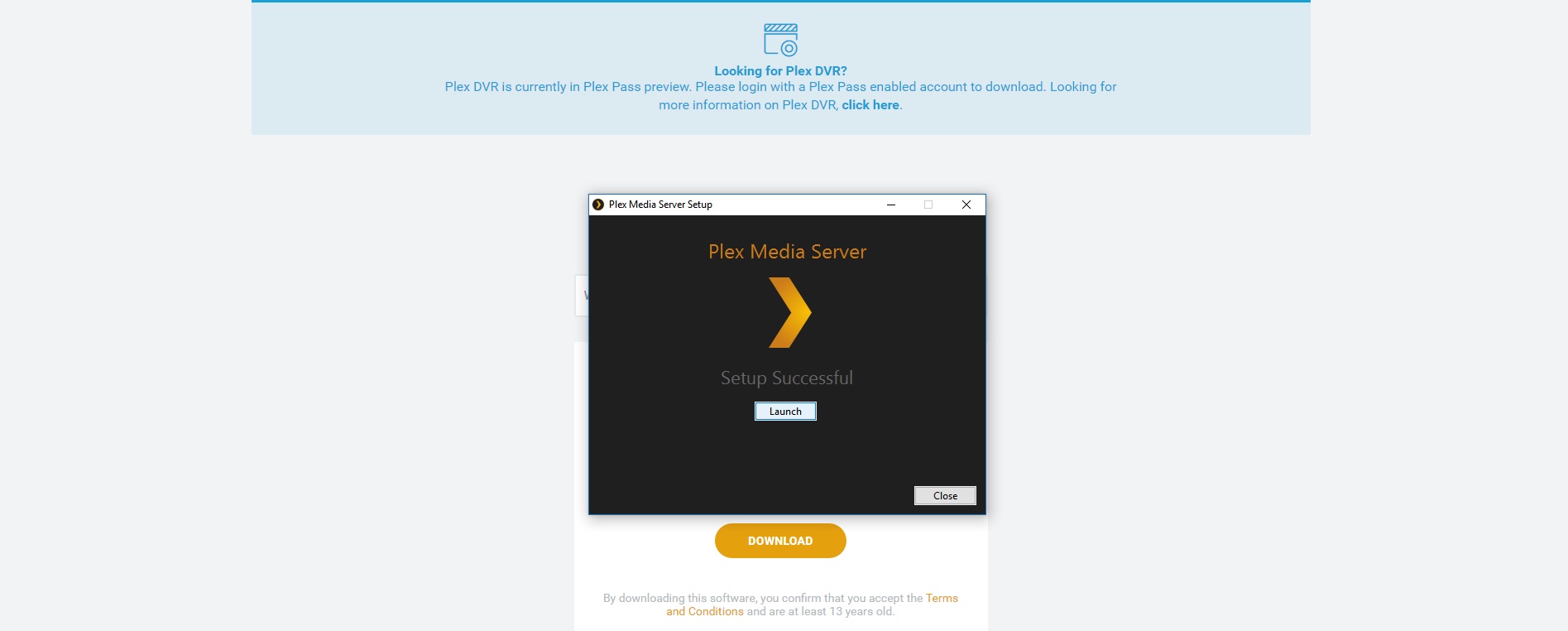
Βήμα 4: Αφού κατεβάσετε και εγκαταστήσετε το Plex, ανοίξτε το.
Βήμα 5: Χρειάζεστε το plugin IPTV για το Plex. Κατεβάστε το από τον σύνδεσμο εδώ. http://iptvhelpcenter.com/uploads/plugins/iptv-bundle-master.zip
Βήμα 6: Μετά την αποσυμπίεση, επικολλήστε ολόκληρο τον φάκελο (IPTV.bundle-master) εδώ: C: /users/"το όνομα χρήστη του υπολογιστή"/AppData/Local/Plex Media Server/Plug-ins
Βήμα 7: Στον αποσυμπιεσμένο φάκελο υπάρχει υποφάκελος contents με αρχείο info (.plist). Κάντε δεξί κλικ και επιλέξτε «edit with Notepad++» — θα δείτε αυτό:
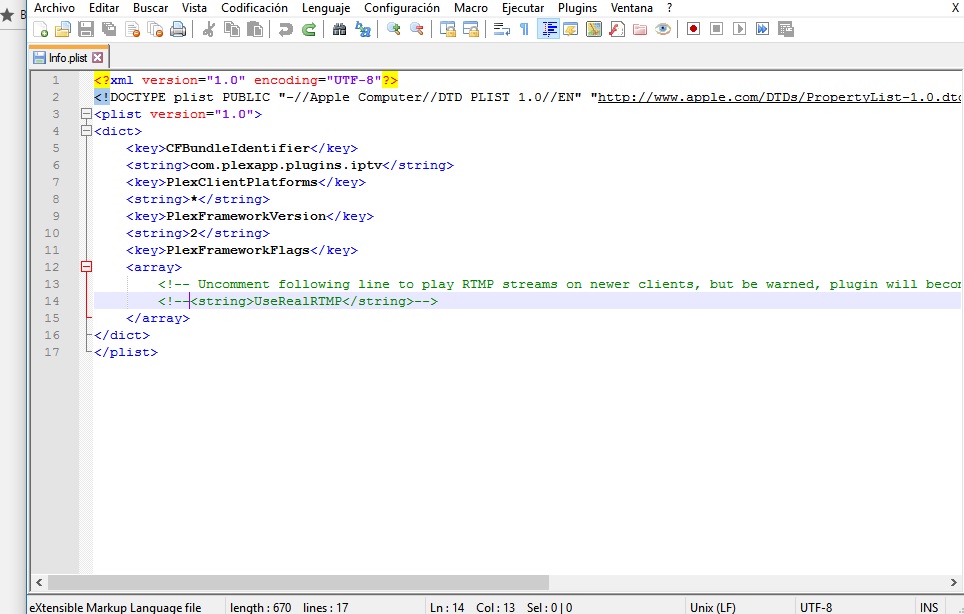
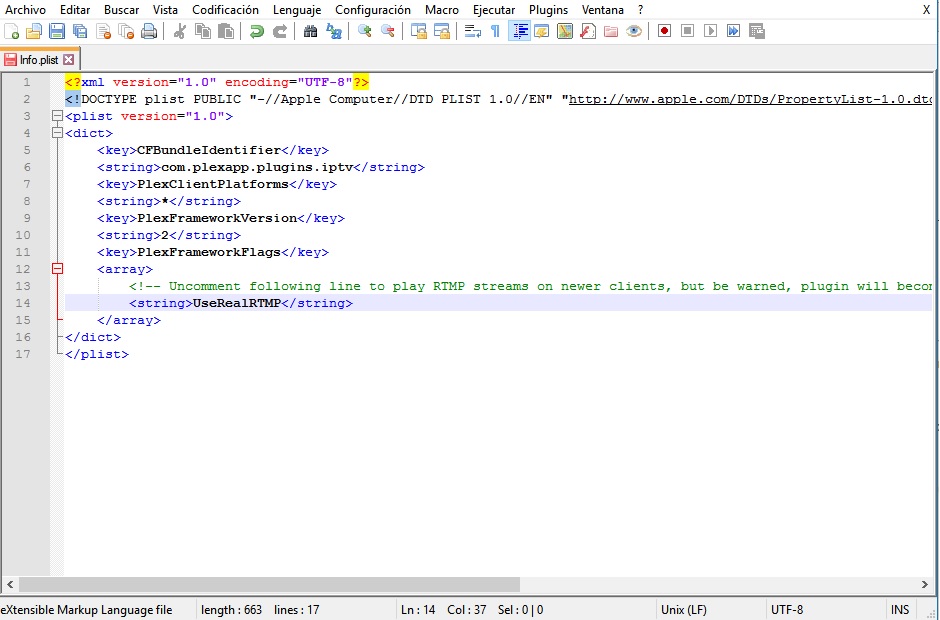
Βήμα 8: Διαγράψτε το έντονο τμήμα της γραμμής: και αφήστε μόνο το UseRealRTMP, όπως στην παρακάτω εικόνα:
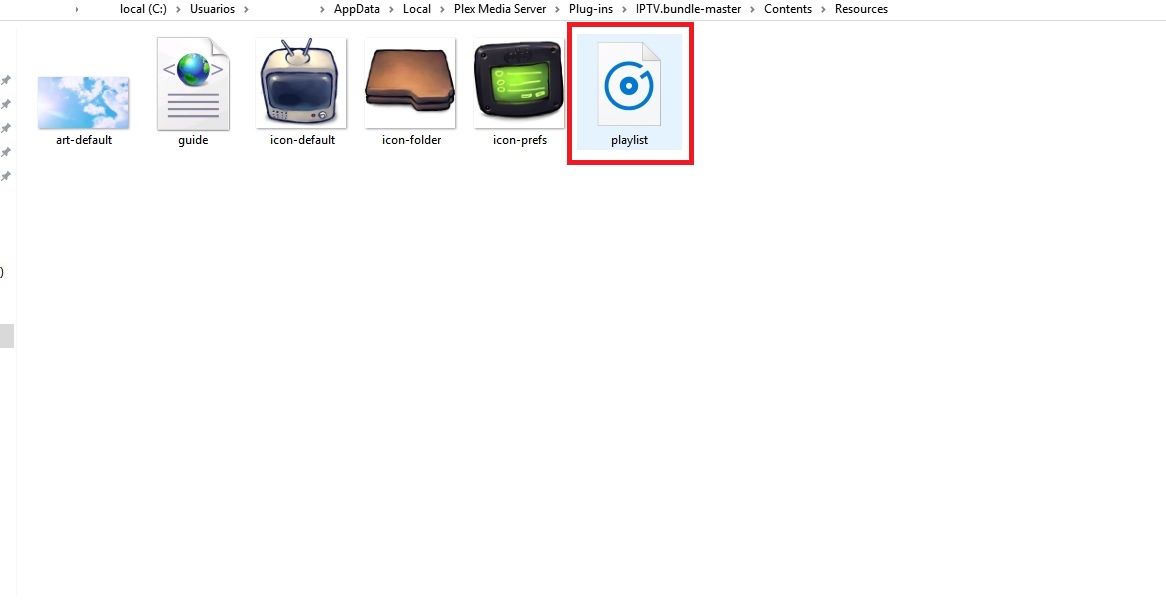
Βήμα 9: Ανοίξτε τον φάκελο «Contents» και μετά το «resources». Κατεβάστε τη λίστα M3U σας και αντικαταστήστε με αυτήν το αρχείο λίστας που υπάρχει ήδη.
Βήμα 10: Επιστρέψτε στον φάκελο «IPTV.bundle-master» και μετονομάστε τον σε «IPTV.bundle»
Βήμα 11: Το κομμάτι του υπολογιστή ολοκληρώθηκε. Ανοίξτε το PS4, μπείτε στο store, βρείτε το PLEX και κατεβάστε το.
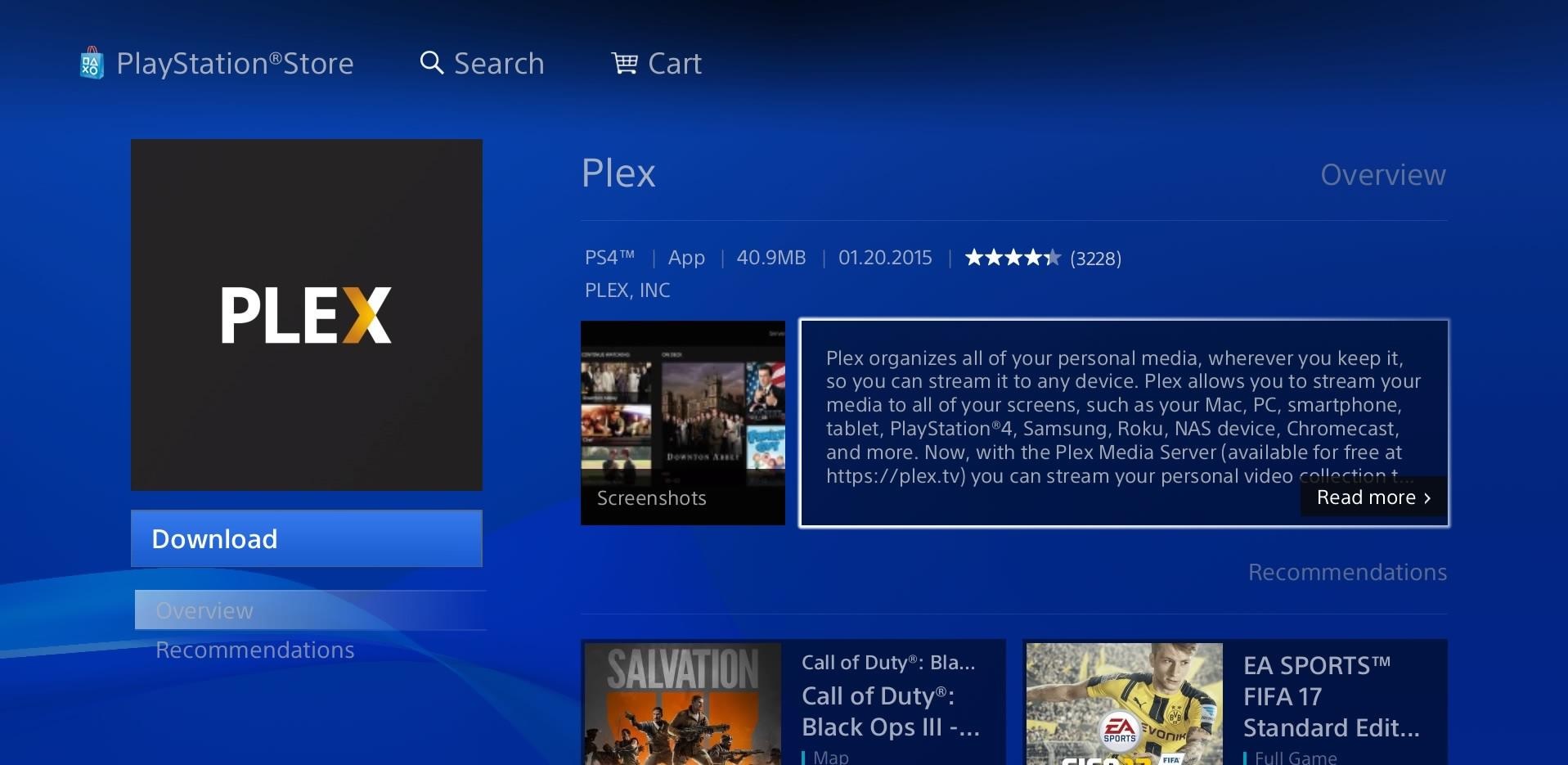
Βήμα 12: Όταν ανοίξετε το Plex στο PS4, θα χρειαστείτε κωδικό σύνδεσης — εισάγετέ τον στο https://plex.tv/link.
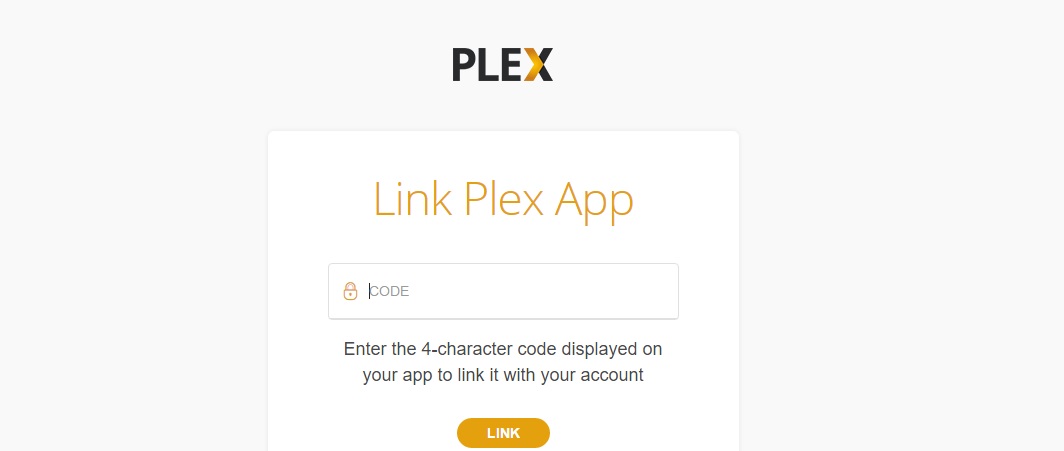
Βήμα 13: Στο τέλος ανοίξτε το Plex στον υπολογιστή και μετά στο PS4 για να δείτε τα κανάλια που προσθέσατε.
Προσοχή:
*Το Plex πρέπει να είναι ανοιχτό στον υπολογιστή όσο βλέπετε τα κανάλια στο PS4.
*Μην ξεχάσετε να κλείσετε και να ανοίξετε ξανά το PLEX σε υπολογιστή και PlayStation αφού ενημερώσετε το playlist.m3u στον φάκελο resources.
*Τα κανάλια μπορείτε να τα δείτε και σε κινητά και tablet μέσω της εφαρμογής Plex.