


КАК ДА НАСТРОИШ IPTV НА PS4?
Това ръководство показва как да ползваш Plex на PS4, за да гледаш IPTV канали.
Plex е медиен сървър за обикновени потребители и за разлика от конкурентите не иска много технически знания. С него пускаш медийно съдържание от домашната мрежа на всички съвместими устройства.

КАКВО Е PLEX
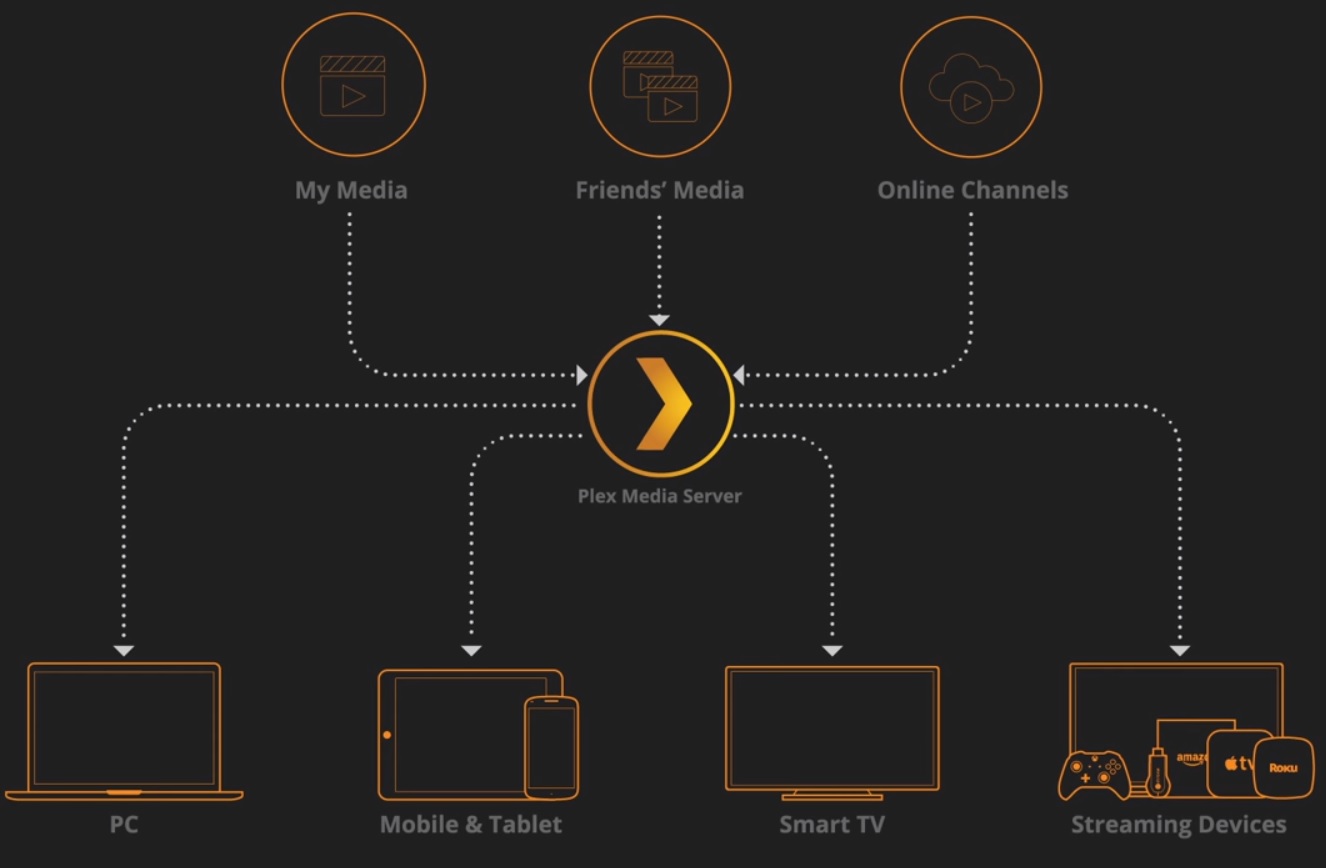
Plex е система за възпроизвеждане, с която лесно споделяш филми, сериали, музика, снимки и всякакво друго съдържание, което имаш. Сървър пази съдържанието, а плейъри го пускат. Инсталираш Plex Media Server на компютър в домашната мрежа и добавяш съдържание в библиотеките — сървърът събира информацията за тях. След това свързваш приложение (в Plex се казва Client) на телевизора, телефона, таблета и т.н. Щом устройствата са в домашната мрежа, приложенията веднага намират сървъра и показват съдържанието готово за гледане.
ДЪРЖИШ СЪДЪРЖАНИЕТО НА ЕДНО МЯСТО
За да работи Plex, трябва да пуснеш сървъра на компютър у дома. Без сървър приложенията не могат да пускат нищо. Това може да изглежда малко сложно, но предимствата са големи. Първия път, когато пуснахме Plex, беше наистина впечатляващо.
ЛЕСНО СПОДЕЛЯНЕ
Добавянето на приложение към Plex е лесно. Инсталираш го, пускаш го и то само намира Plex сървърите в мрежата. Сървърът му дава информацията за библиотеката и всичко е готово за гледане. Хубавото е, че щом сървърът е настроен и работи, не се иска нищо повече — на приложението му трябват няколко секунди, за да намери съдържанието и да го пусне.
ЦЕНТРАЛИЗИРАНО УПРАВЛЕНИЕ
Щом цялото съдържание е на един сървър, управляваш колекцията от едно място. Можеш да добавяш нови филми или да смениш постера на любим сериал. Всичко се управлява през Plex Web App, която работи в браузъра от всяко място у дома, така че не е нужно да си до компютъра. Всяка промяна веднага се вижда във всички приложения вкъщи.
ПОМНИ КАКВО СИ ГЛЕДАЛ
Сървърът помни какво си гледал или гледаш в момента. Всеки запис има знак „гледано“, така че знаеш дали си го гледал. Ако спреш по средата, помни докъде си стигнал и продължава оттам — и то във всяко приложение, не само в това, от което си започнал.
Какво е Plex
КАК ДА ГЛЕДАШ IPTV КАНАЛИ НА PS4 С PLEX
Стъпка 1: Изтегли и инсталирай Notepad++, за да продължиш.
Изтегляне: https://notepad-plus-plus.org/download/v7.1.html
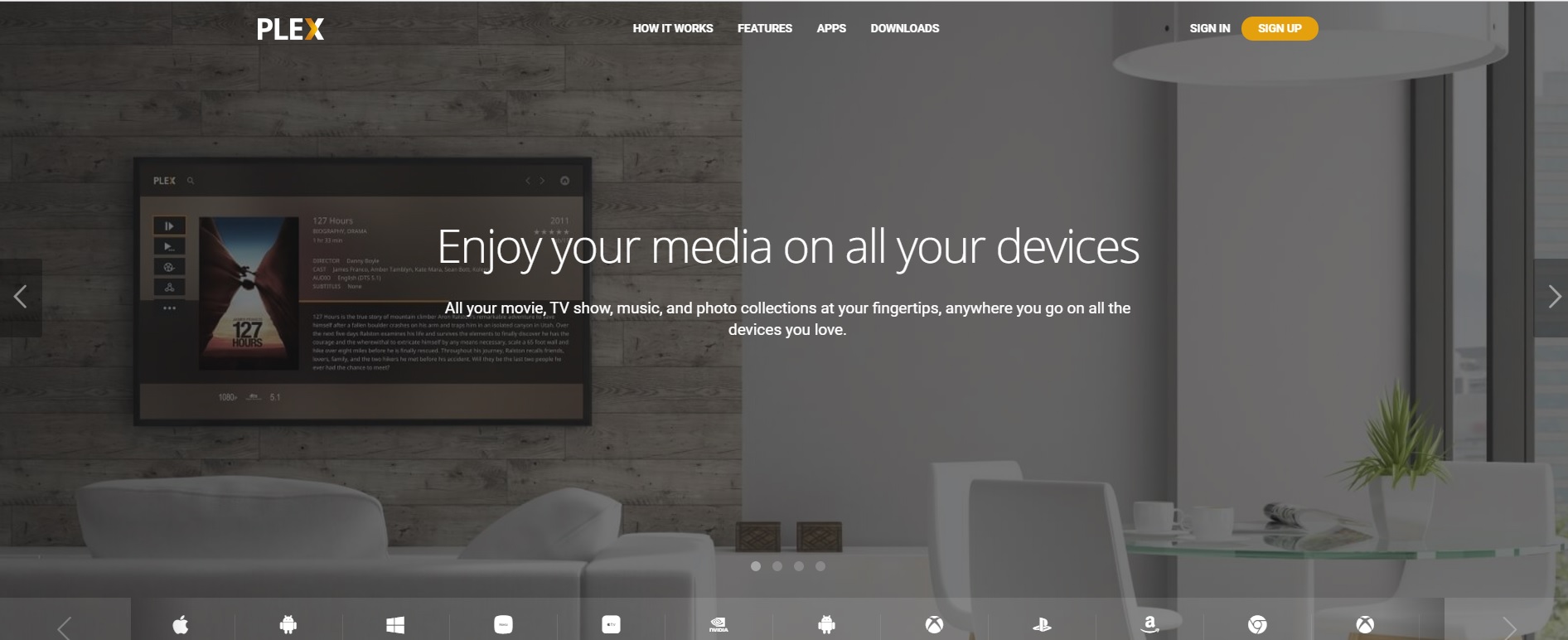
Стъпка 2: Отвори https://www.plex.tv/ и си направи акаунт. С Plex можеш да гледаш филми, музика и снимки от компютъра, но това ръководство е за IPTV на PS4.
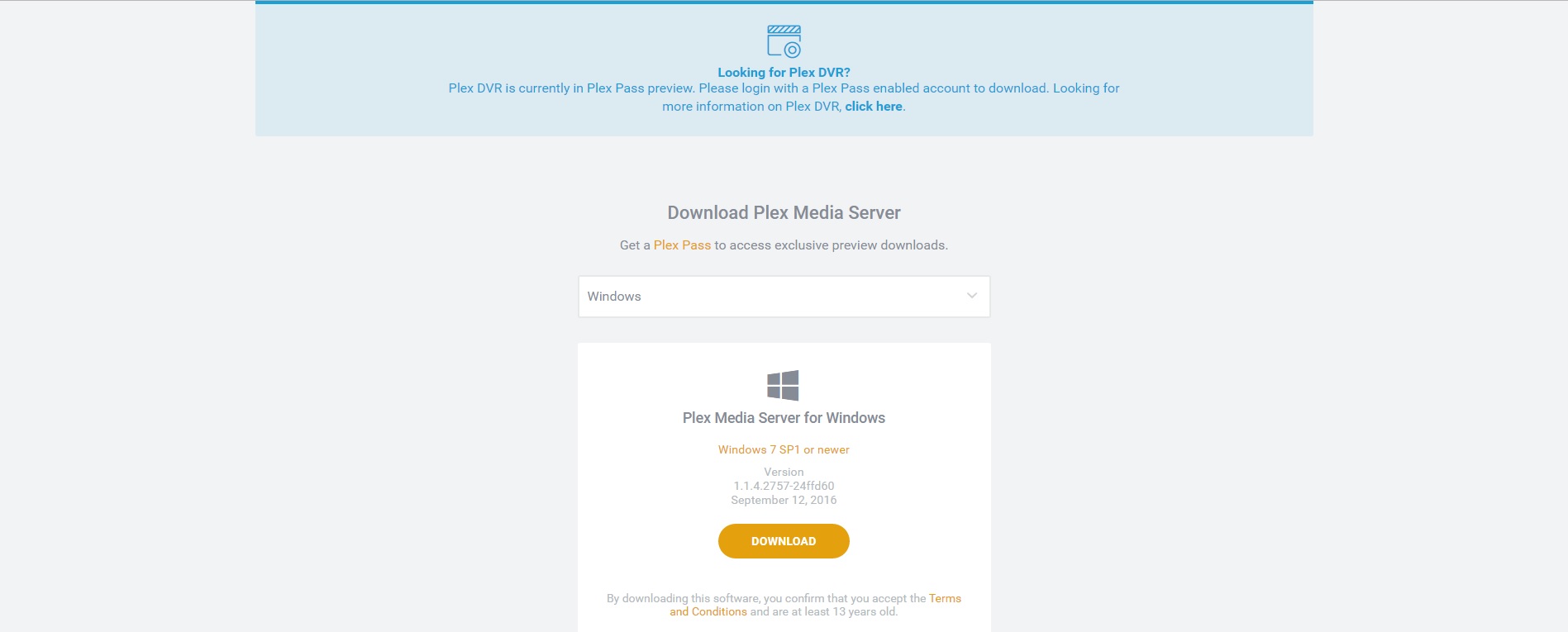
Стъпка 3: След като направиш акаунт, отиди в „Downloads“, намери „Plex Media Server“ и го изтегли.
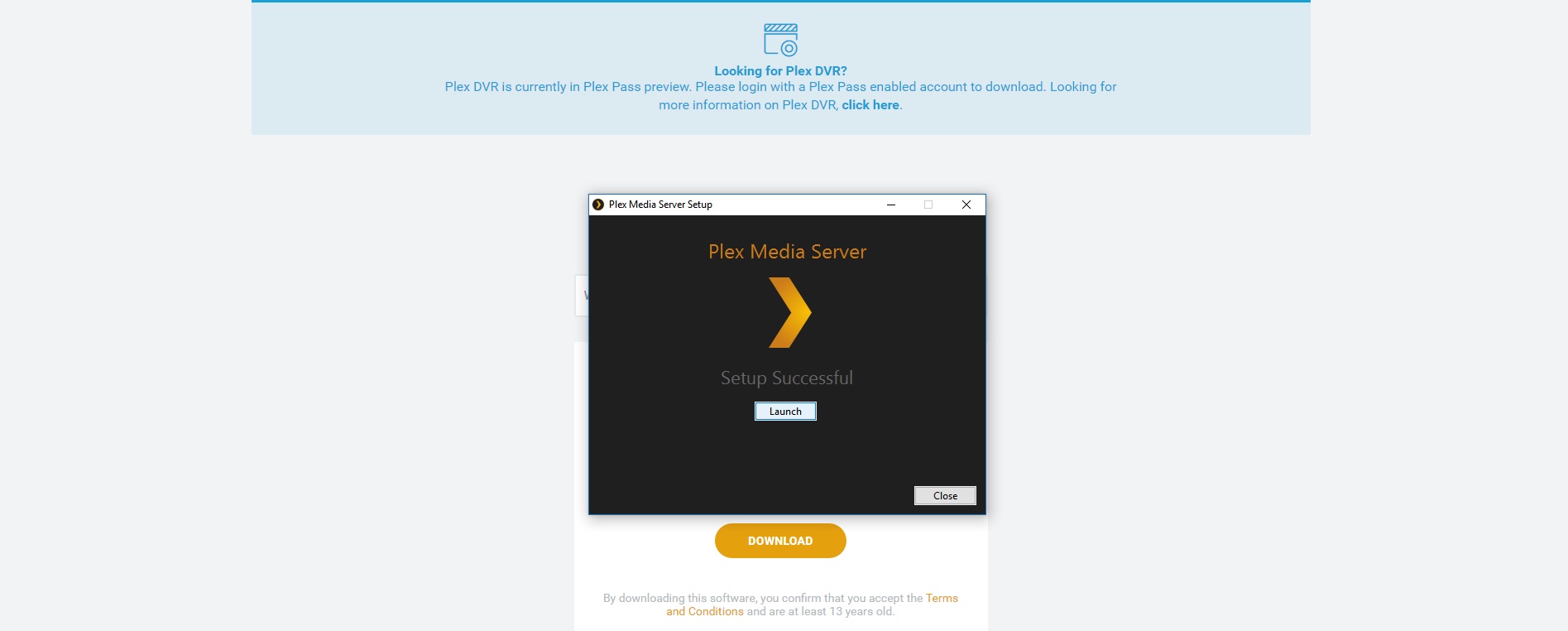
Стъпка 4: След като изтеглиш и инсталираш Plex, го пусни.
Стъпка 5: Трябва ти IPTV плъгинът за Plex. Изтегли го от линка тук. http://iptvhelpcenter.com/uploads/plugins/iptv-bundle-master.zip
Стъпка 6: След като разархивираш, постави цялата папка (IPTV.bundle-master) тук: C: /users/"потребителското име в компютъра"/AppData/Local/Plex Media Server/Plug-ins
Стъпка 7: В разархивираната папка има подпапка contents, а в нея файл info (.plist). Натисни го с десен бутон и избери „edit with Notepad++“ — ще видиш това:
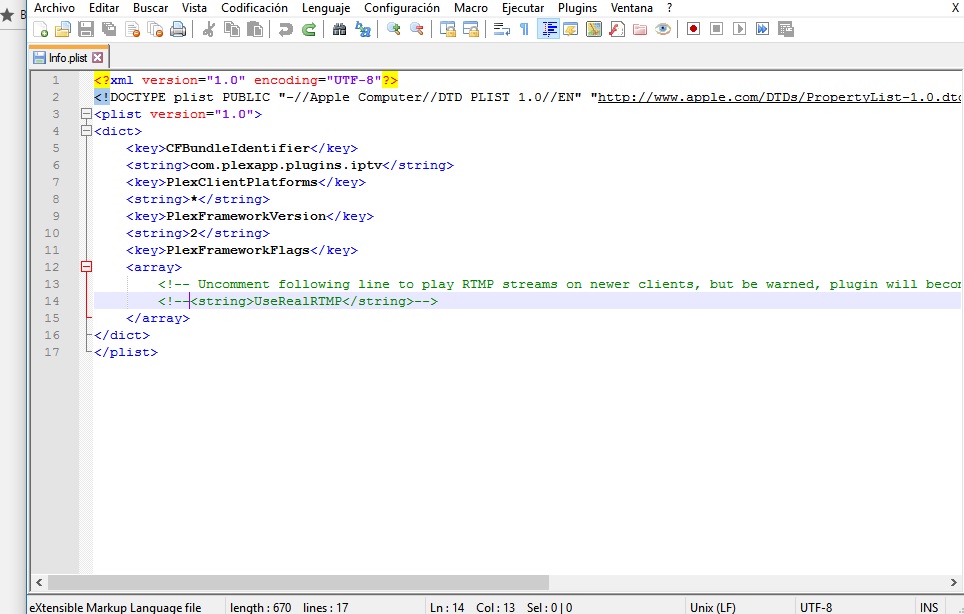
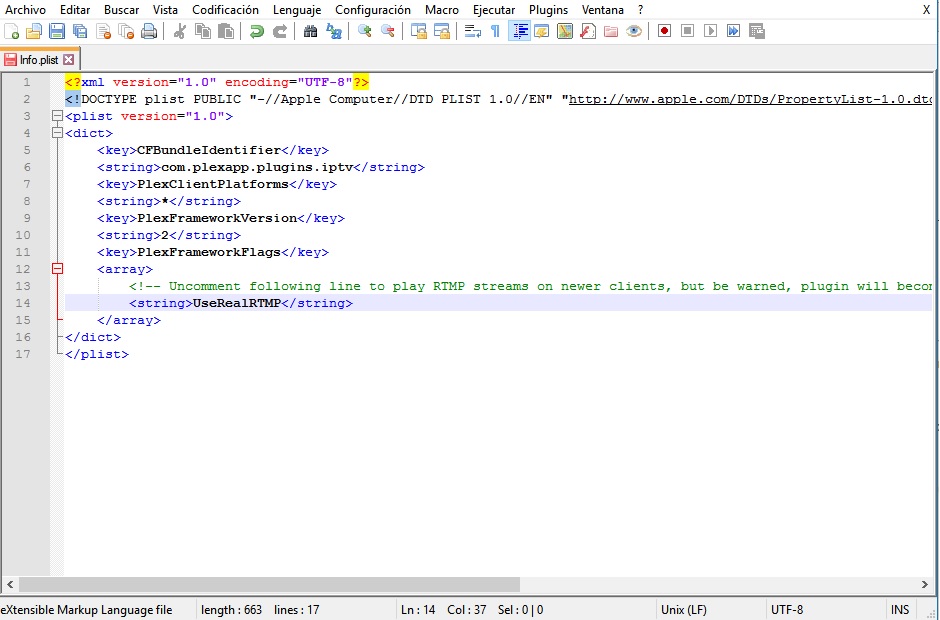
Стъпка 8: Изтрий удебелената част от реда: и остави само UseRealRTMP, както на снимката по-долу:
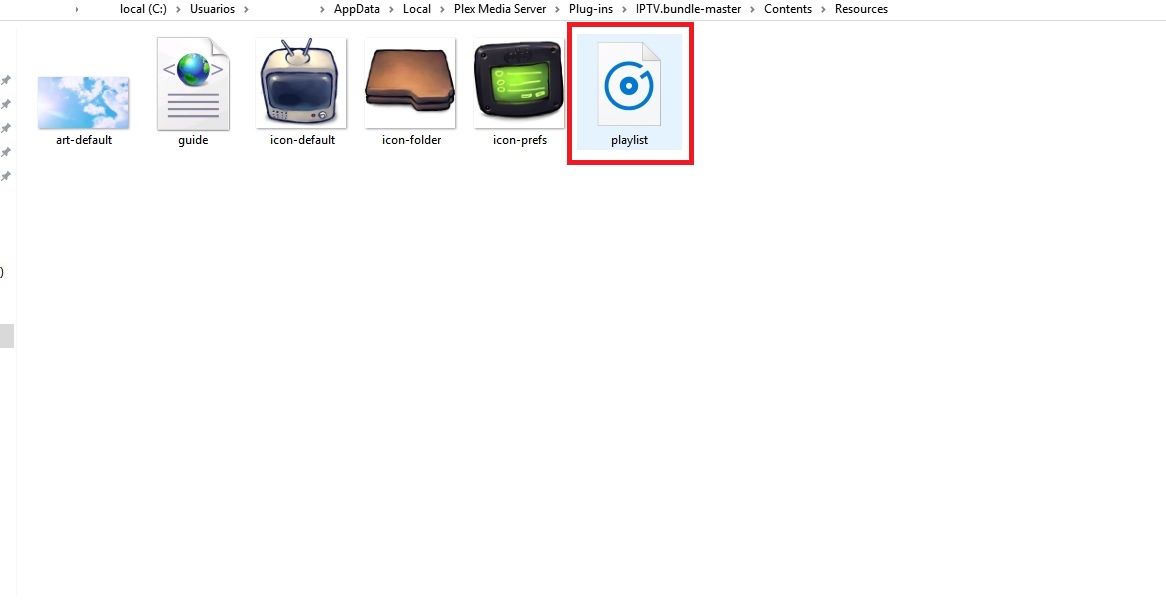
Стъпка 9: Влез в папката „Contents“ и отвори „resources“. Изтегли своя M3U плейлист и го сложи на мястото на плейлиста, който вече е в папката.
Стъпка 10: Върни се в папката „IPTV.bundle-master“ и я преименувай на „IPTV.bundle“
Стъпка 11: Частта с компютъра е готова. Включи PS4, отвори магазина, намери PLEX и го изтегли.
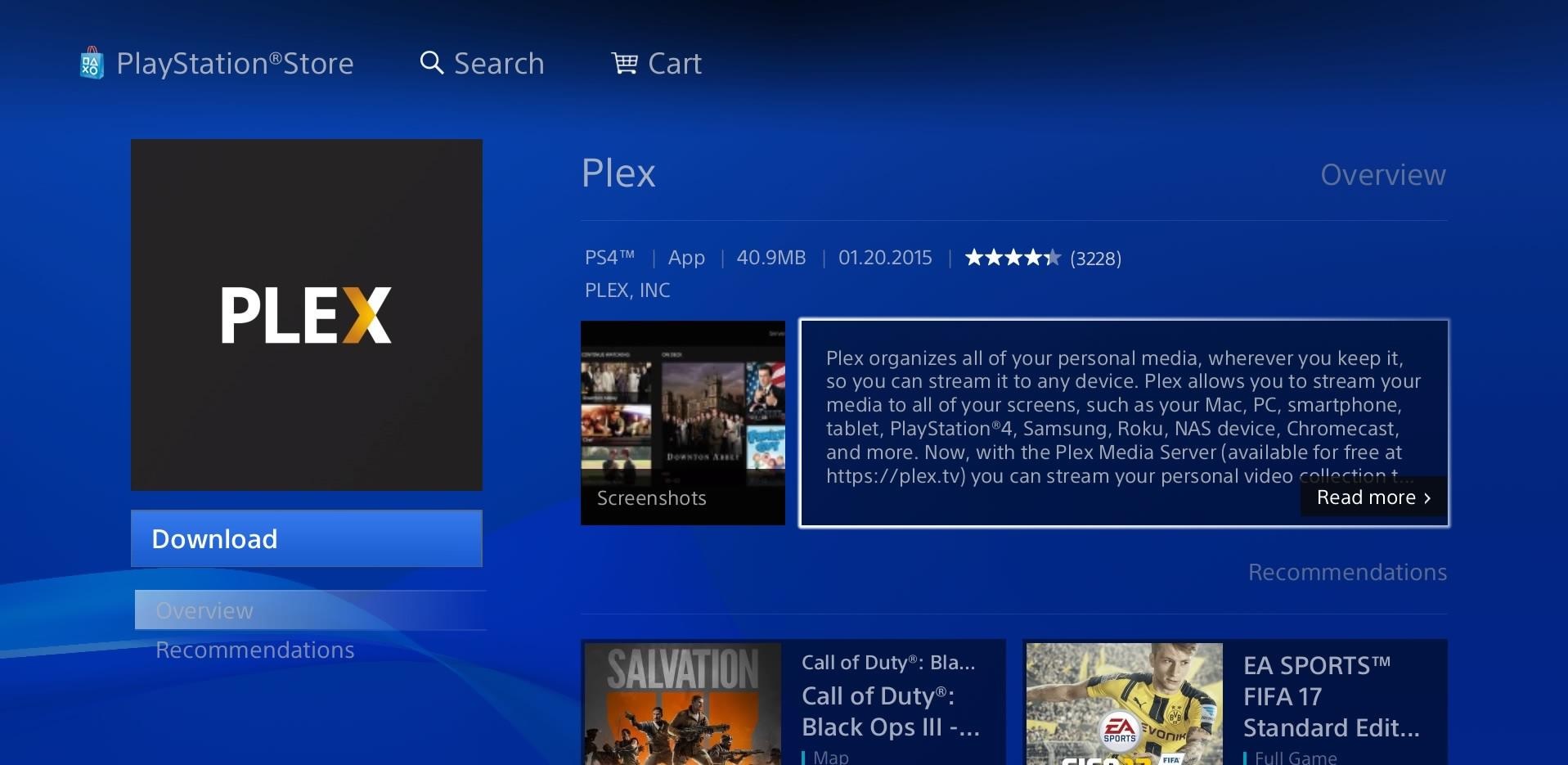
Стъпка 12: Когато пуснеш Plex на PS4, ще ти трябва код за вход в акаунта — въведи го на https://plex.tv/link.
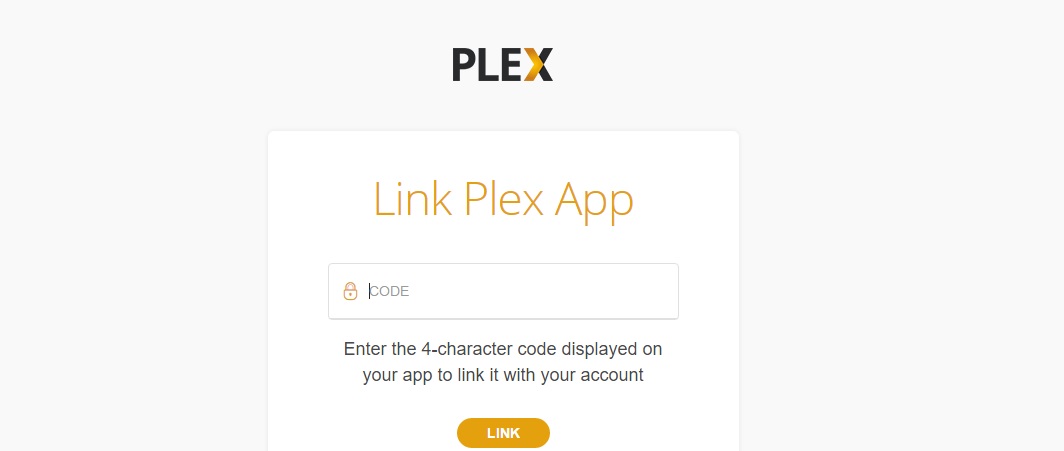
Стъпка 13: Накрая отвори Plex на компютъра и после на PS4, за да гледаш добавените канали.
Внимание:
*Plex трябва да е пуснат на компютъра през цялото време, докато гледаш каналите на PS4.
*Не забравяй да затвориш и пуснеш отново PLEX и на компютъра, и на PlayStation, след като обновиш playlist.m3u в папката resources.
*Каналите се гледат и на телефони и таблети през приложението Plex, свързано с компютъра.